


 Envie d’égayer vos discussions et limiter les risques de se tromper de conversation ? Profitez d’une des nouveautés d’iOS 26, iPadOS 26 et macOS 26 Tahoe pour changer l’arrière-plan des conversations dans l’application Messages sur iPhone, iPad et Mac.
1. Prérequis
Commençons par le moins drôle en parlant des compatibilités. Rassurez-vous, inutile d’avoir Apple Intelligence.
Pour pouvoir modifier l’arrière-plan d’une conversation dans Messages, voici quelques points à respecter :
- iPhone sous iOS 26 au minimum ;
- iPad sous iPadOS 26 au minimum ;
- Mac sous macOS 26 Tahoe au minimum ;
- conversation iMessage (bulle bleue) avec une ou plusieurs personnes dans la discussion.
Si votre Apple Watch est également sous watchOS 26, vous ne pourrez pas éditer l’arrière-plan, mais vous pourrez constater le changement.
2. L’arrière-plan de Messages sur iPhone sous iOS 26 ou iPad
2.1. Modifier le fond de la conversation
Avec un iPhone sous iOS 26 ou un iPad sous iPadOS 26, l’arrière-plan des conversations iMessages n’est plus strictement blanc ou noir :
2.1.1. Ouvrez l’application Messages ;
2.1.2. Accédez à une conversation iMessage avec une ou plusieurs personnes ;
2.1.3. Appuyez sur l’image du ou des contacts, tout en haut ;
2.1.4. Allez dans le 2e onglet Arrière-plans ;
Bon à savoir : si tout est grisé, rendez-vous dans le paragraphe 2.2. Activer l’arrière-plan).
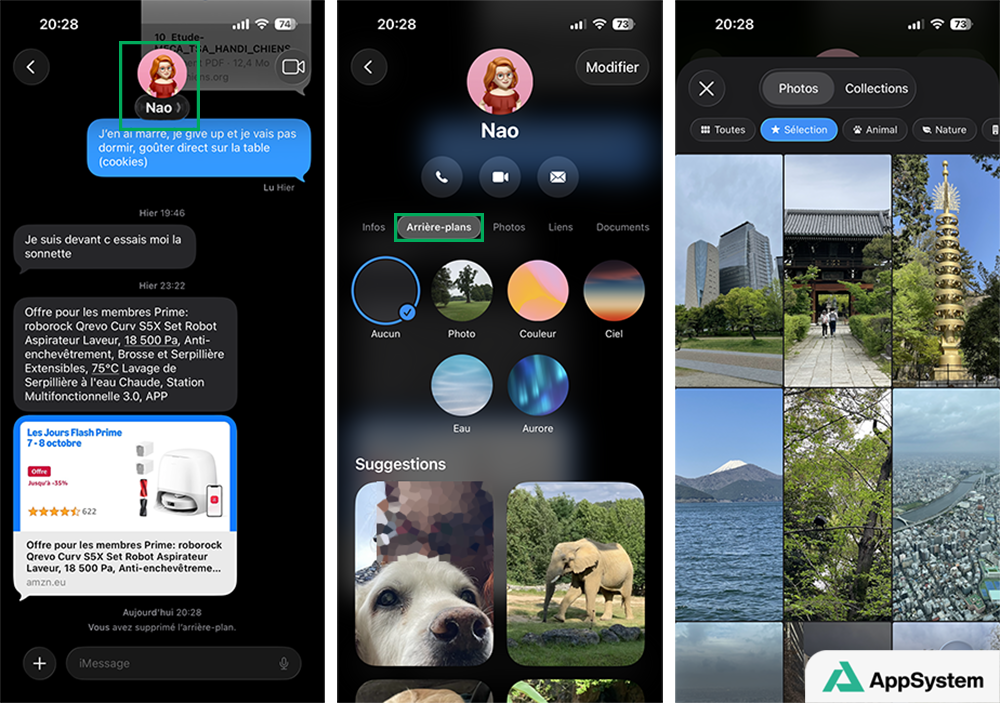
2.1.5. Choisissez entre :
- Photo et choisissez la photo de votre choix (une Live photo ne sera pas animée),
- Couleur, Ciel, Eau et Aurore pour un fond animé,
- Image Playground si vous avez Apple Intelligence,
- des Suggestions de photos ;
2.1.6. Glissez vers la gauche et la droite pour choisir un filtre ou changer la couleur des arrière-plans Couleur, Ciel, Eau et Aurore ;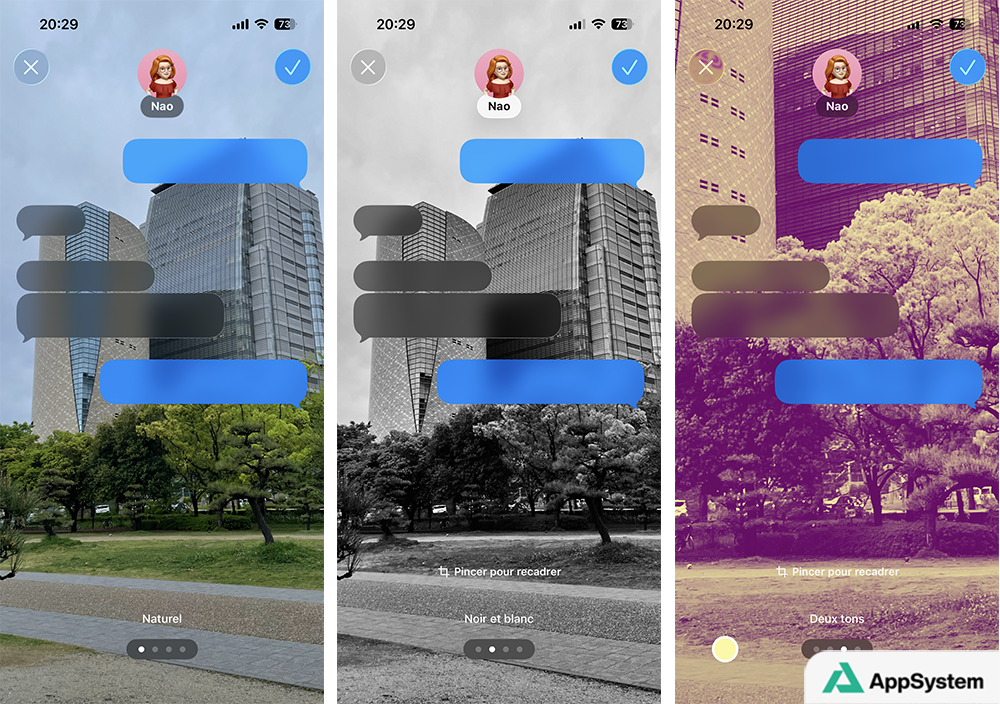
2.1.7. Si vous avez choisi Couleur, en bas à gauche et à droite appuyez sur la couleur pour la personnaliser ;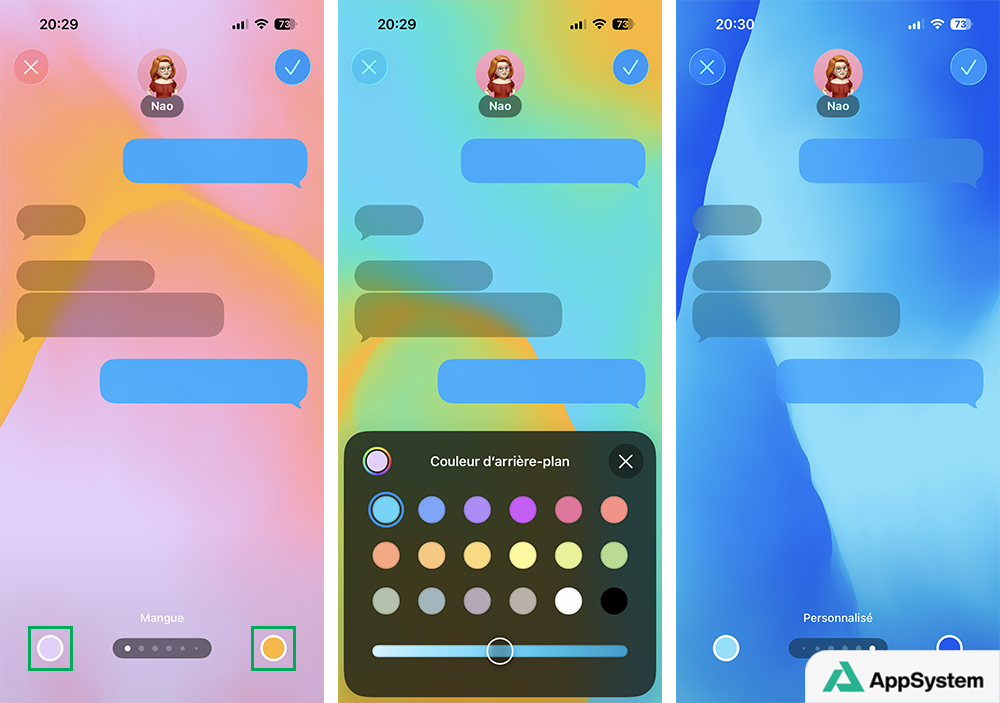
2.1.8. Cliquez sur le tic ✔️ en haut à droite pour valider votre nouvel arrière-plan iMessage ;
2.1.9. Un message apparaît tout en bas de la conversation pour informer vos contacts de la modification de l’arrière-plan.
Petite astuce bonus : faites défiler votre conversation vers le haut pour mieux voir la photo en arrière-plan.

2.2. Activer l’arrière-plan
Par défaut, cette option est activée. Cependant, si tous les réglages de l’onglet Arrière-plans sont grisés, vous devrez l’activer :
2.2.1. Ouvrez les Réglages ;
2.2.2. Allez dans Apps ;
2.2.3. Retrouvez Messages ;
2.2.4. Activez Arrière-plans des conversations.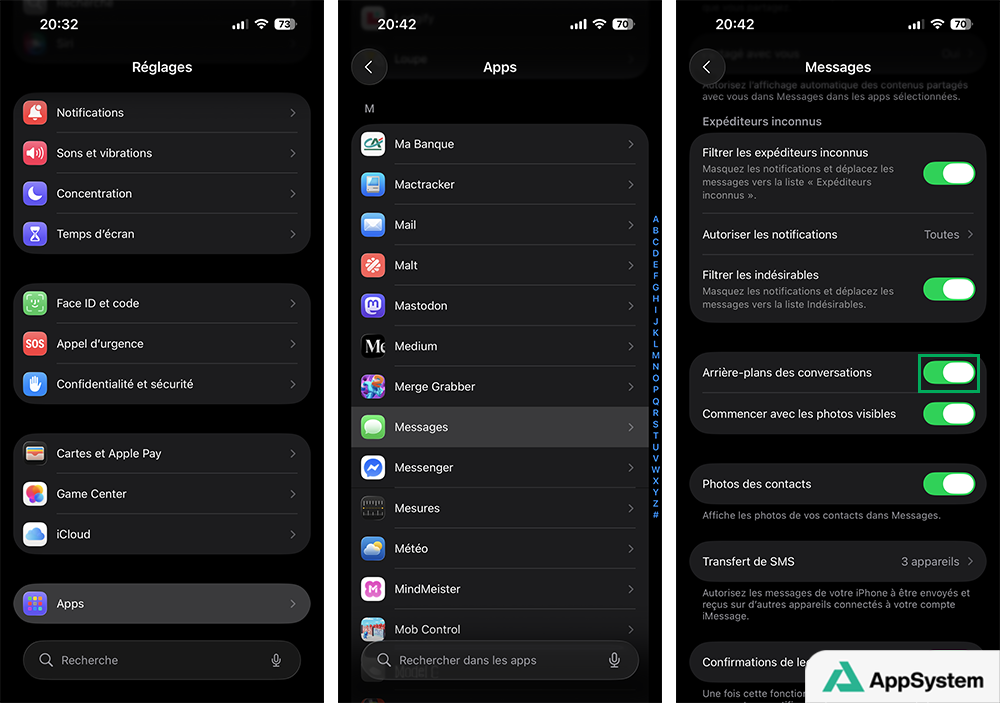
Retournez au paragraphe 2.1. et suivez chaque étape pour personnaliser le fond de vos conversations.
3. L’arrière-plan de Messages sur Mac sous macOS 26 Tahoe
3.1. Changer le fond d’une discussion
Sur le Mac la méthode est identique :
3.1.1. Ouvrez une discussion iMessage depuis l’application Messages ;
3.1.2. Cliquez sur le nom du contact ;
3.1.3. Rendez-vous dans l’onglet Arrière-plans et faites votre choix.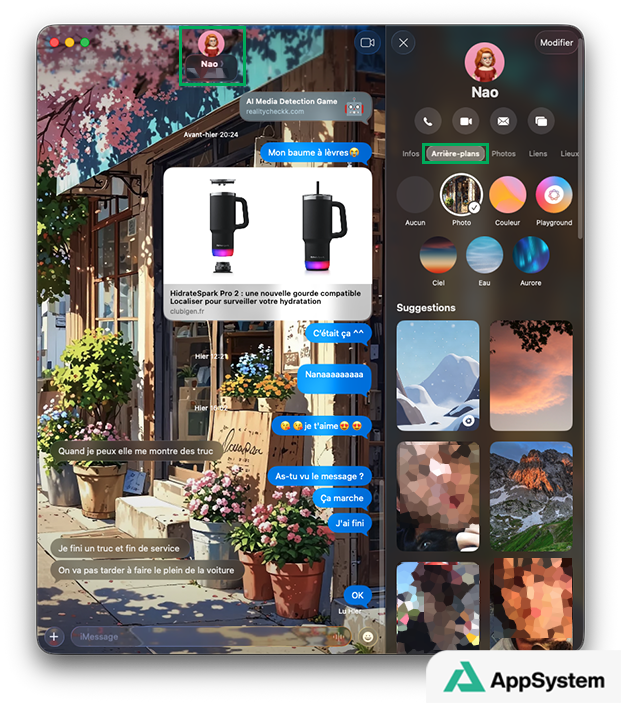
Si les choix sont grisés, consultez le prochain paragraphe : 3.2. Activer l’arrière-plan
3.2. Activer l’arrière-plan
Lors du passage à macOS 26 Tahoe, l’option qui permet d’avoir un fond personnalisé sur les conversations iMessages est activée par défaut. Si ce n’est pas le cas, faites-le manuellement :
3.2.1. Dans l’app Messages, allez dans le menu Messages > Réglages ;
3.2.2. Cochez Arrière-plans des conversations.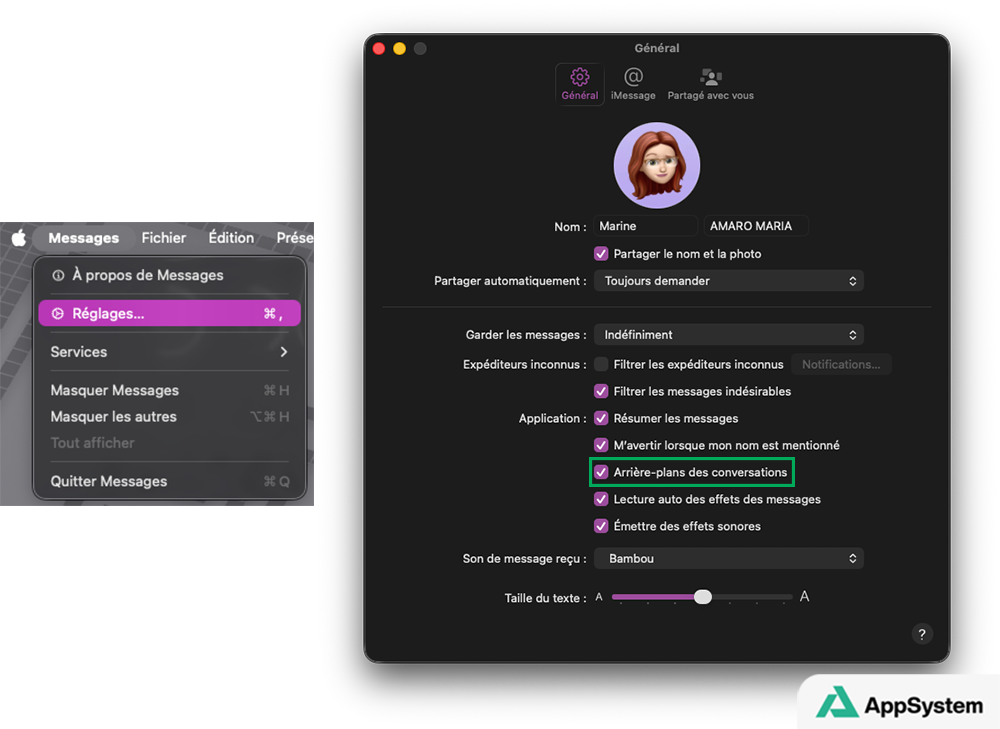
4. Si votre ami n’a pas son iPhone ou son Mac compatible ?
Si votre contact n’a pas son appareil Apple à jour, il ne verra aucune différence. Vous pourrez faire le changement d’arrière-plan sans que ça n’influe sur son fond vide (noir ou blanc) et il n’y aura pas de message d’erreur.
De même, si un seul de vos appareils est compatible ou a l’option activée, cela n’empêchera pas les autres d’avoir un fond personnalisé.
Changer l’arrière-plan d’une conversation impacte toutes les personnes de cette discussion et donc tous vos appareils. Vous ne pouvez pas mettre un fond différent sur votre iPhone et sur votre iPad pour un même échange. De même, votre contact et vous ne pouvez pas choisir une image différente.
