Close Menu
AppSystemAppSystem
  • Astuces
  • Tutoriels
  • Boutique
    • Coques
      • iPhone 16
      • iPhone 15
      • iPhone 14
      • iPhone 13
      • iPhone 12
      • iPhone 11
      • iPhone XR
      • iPhone X(S)
      • iPhone SE
      • iPhone 8
    • Verres trempés
      • iPhone 16
      • iPhone 15
      • iPhone 14
      • iPhone 13
      • iPhone 12
      • iPhone 11
      • iPhone XR
      • iPhone X(S)
      • iPhone SE
      • iPhone 8
    • Accessoires
  • iPhone 15
  • Jailbreak
  • Bons Plans
  • Fonds d’écran
  • Accessoires
  • À propos
  • Contact
  • Publicité
Facebook X (Twitter)
  • iPhone 15
  • Jailbreak
  • Bons Plans
  • Fonds d’écran
  • Accessoires
Facebook X (Twitter)
AppSystemAppSystem
  • Astuces
  • Tutoriels
  • Boutique
    • Coques
      • iPhone 16
      • iPhone 15
      • iPhone 14
      • iPhone 13
      • iPhone 12
      • iPhone 11
      • iPhone XR
      • iPhone X(S)
      • iPhone SE
      • iPhone 8
    • Verres trempés
      • iPhone 16
      • iPhone 15
      • iPhone 14
      • iPhone 13
      • iPhone 12
      • iPhone 11
      • iPhone XR
      • iPhone X(S)
      • iPhone SE
      • iPhone 8
    • Accessoires
AppSystemAppSystem
Tutoriels

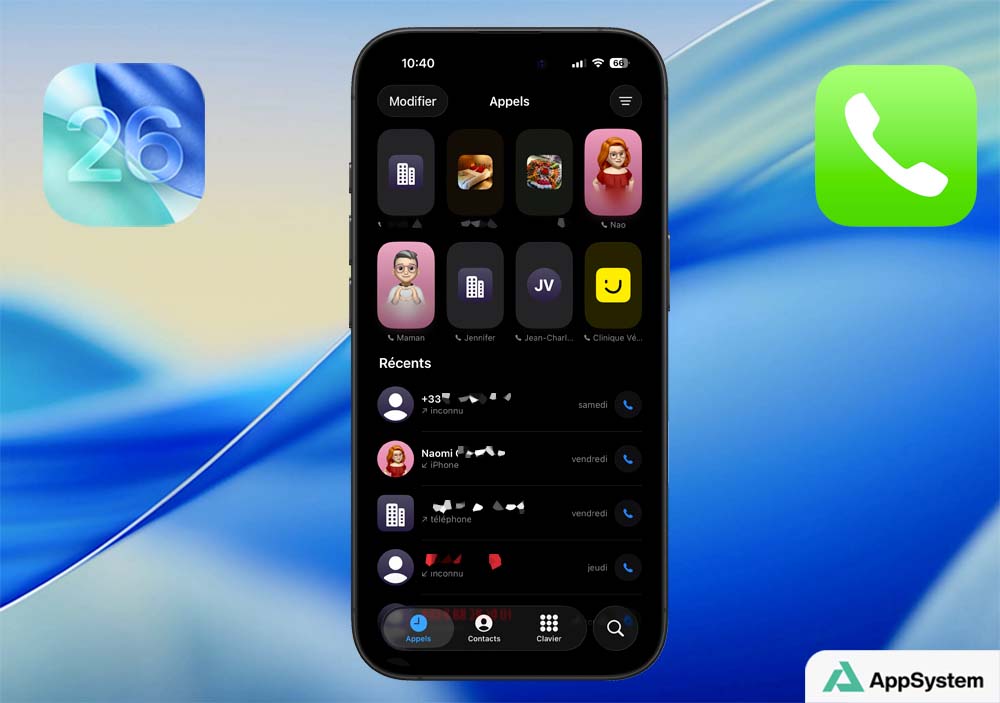
Comment utiliser l’app Téléphone avec iOS 26 : messagerie vocale, favoris et affichage classique

Marine AMARO MARIABy Marine AMARO MARIA11 décembre 2025Aucun commentaire3 Mins Read
WhatsApp Email Facebook Twitter Pinterest Telegram

Miniature de l'article : Comment utiliser l’app Téléphone avec iOS 26 : messagerie vocale, favoris et affichage classique

Avec les versions 26, l’application Téléphone est arrivée sur Mac avec macOS Tahoe avec une nouvelle interface. La manière dont on peut accéder aux favoris ou encore à la messagerie vocale a changé. Nous vous accompagnons dans les trois grands changements : accéder à la messagerie vocale, gérer vos favoris et revenir à l’ancien affichage du Téléphone avant iOS 26.

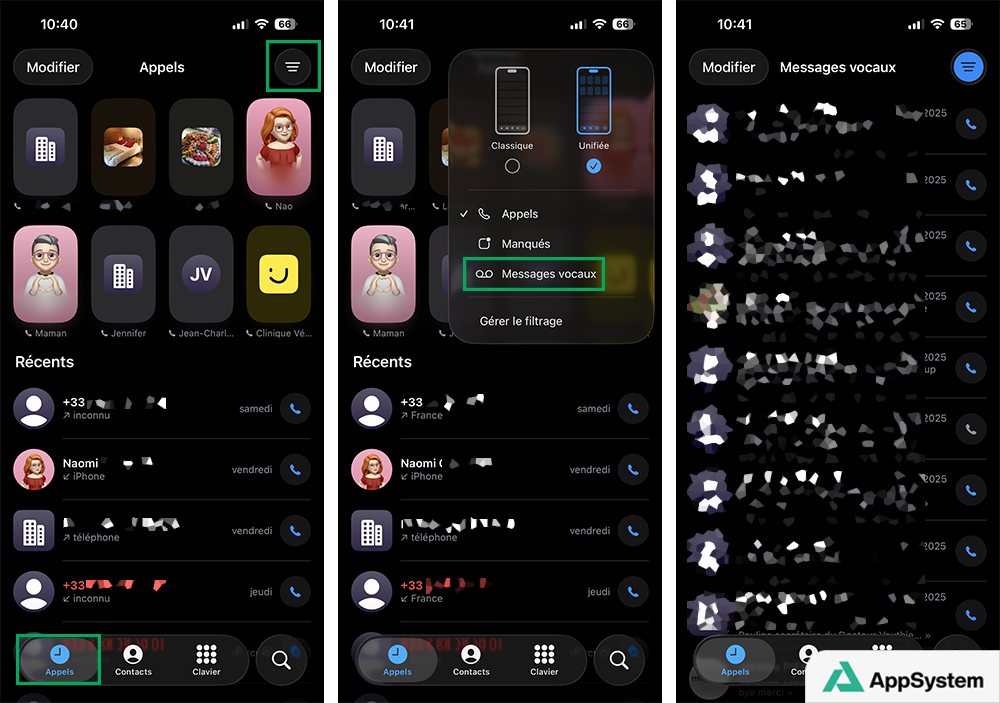
1. Accéder à la messagerie vocale avec la nouvelle interface

Depuis iOS 26, la messagerie vocale visuelle n’est plus accessible exactement de la même manière.

1.1. Ouvrez l’application Téléphone sur votre iPhone ;

1.2. Restez dans le menu Appels, en bas à droite de l’écran ;

1.3. Touchez sur l’icône des filtres en haut à droite ;

1.4. Choisissez Messages vocaux pour accéder à la messagerie vocale ;

1.5. Consultez vos messages comme avant en en sélectionnant un ;

1.6. Sur la liste des messages vocaux, appuyez de nouveau sur l’icône des filtres pour revenir aux Appels manqués.Étapes pour accéder à la messagerie vocale visuelle dans l’app Téléphone sous iOS 26
2. Gérer vos favoris dans l’app Téléphone

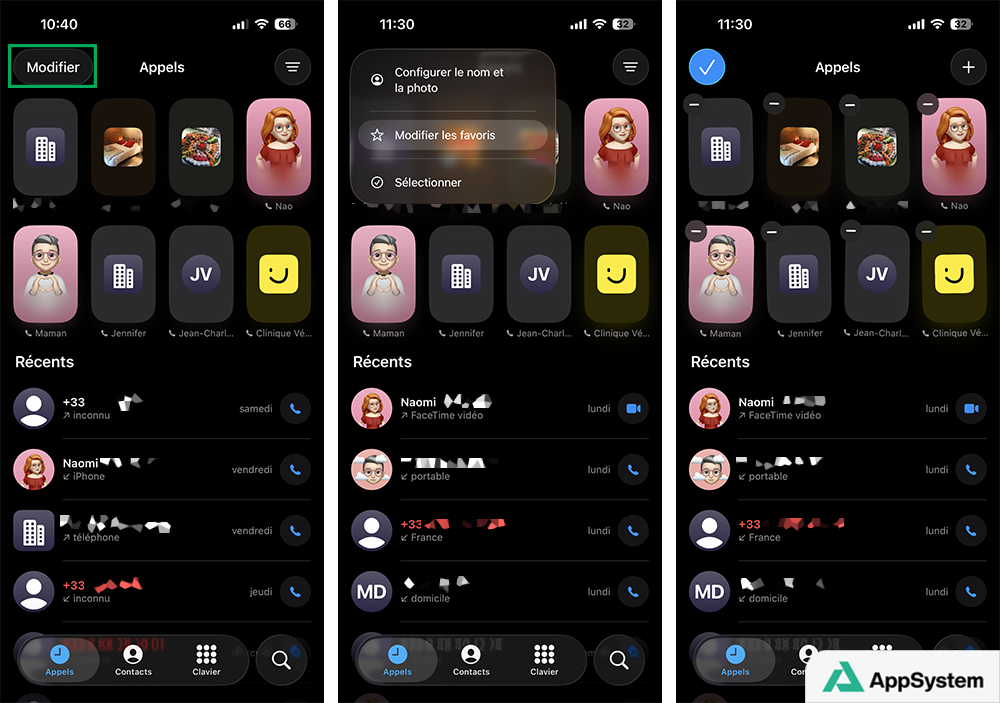
Pour ne pas avoir besoin de chercher une personne dans les Contacts ou saisir son numéro au Clavier, il existe les favoris.

2.1. Allez dans l’app Téléphone > Appels ;

2.2. Les favoris sont dans la partie supérieure, avant Récents ;

2.3. Touchez Modifier, en haut à gauche ;

2.4. Sélectionnez Modifier les favoris ;

2.5. Appuyez un petit temps sur un contact favori et déplacez pour modifier sa position et ainsi réorganisez l’ordre d’affichage de vos favoris ;

2.6. Appuyez sur le – pour supprimer un contact de la liste des favoris (sans supprimer le contact) ;Options pour modifier les favoris dans l’app Téléphone sur iOS 26
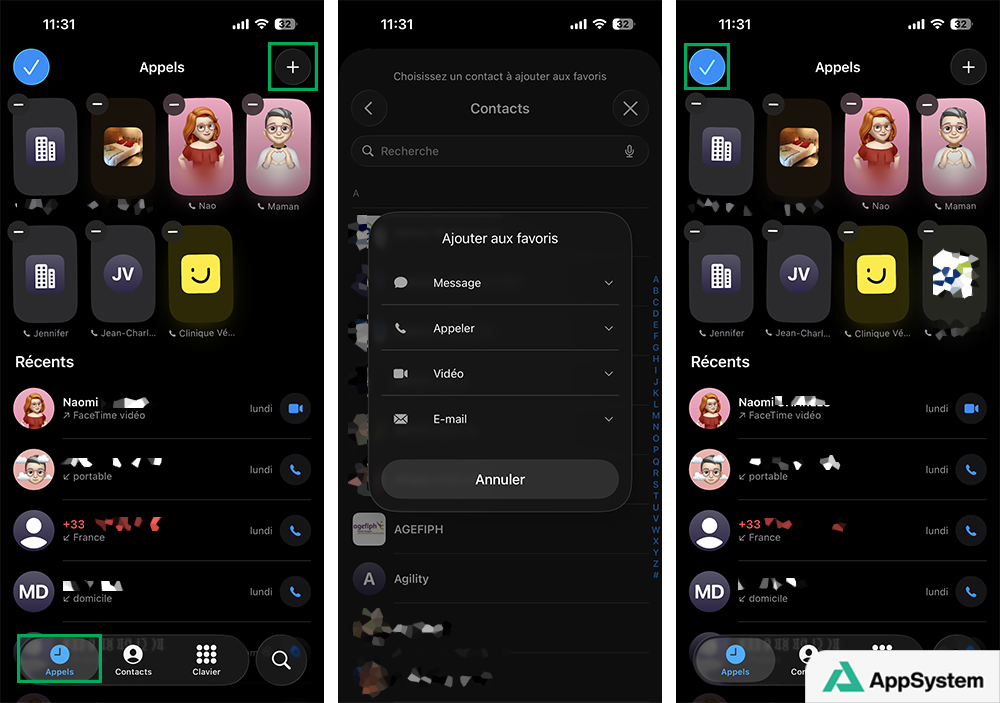
2.7. Touchez le + en haut à droite pour ajouter un favori un parmi votre carnet d’adresses en choisissant le contact, puis le moyen de contact précis (un seul numéro, appel, FaceTime, etc.) ;

2.8. Appuyez sur le tic ✓ en haut à gauche pour valider ces changements.Ajouter un contact aux favoris dans l’app Téléphone sur iPhone avec iOS 26
3. Revenir à l’affichage de l’app Téléphone avant iOS 26

Cette nouvelle organisation ne vous convient vraiment pas ? Revenons à la présentation de Téléphone avant iOS 26.

3.1. Dans l’app Téléphone de votre iPhone, vérifiez que vous êtes dans les Appels ;

3.2. Touchez l’icône des filtres, en haut à droite ;

3.3. Sélectionnez Classique.

Constatez, en bas, les menus Favoris et Messagerie qui sont revenu et Appels transformés en Récents. Pour consulter uniquement les appels, le filtre se fait au-dessus.Changer l’affichage de l’app Téléphone vers le mode classique sous iOS 26
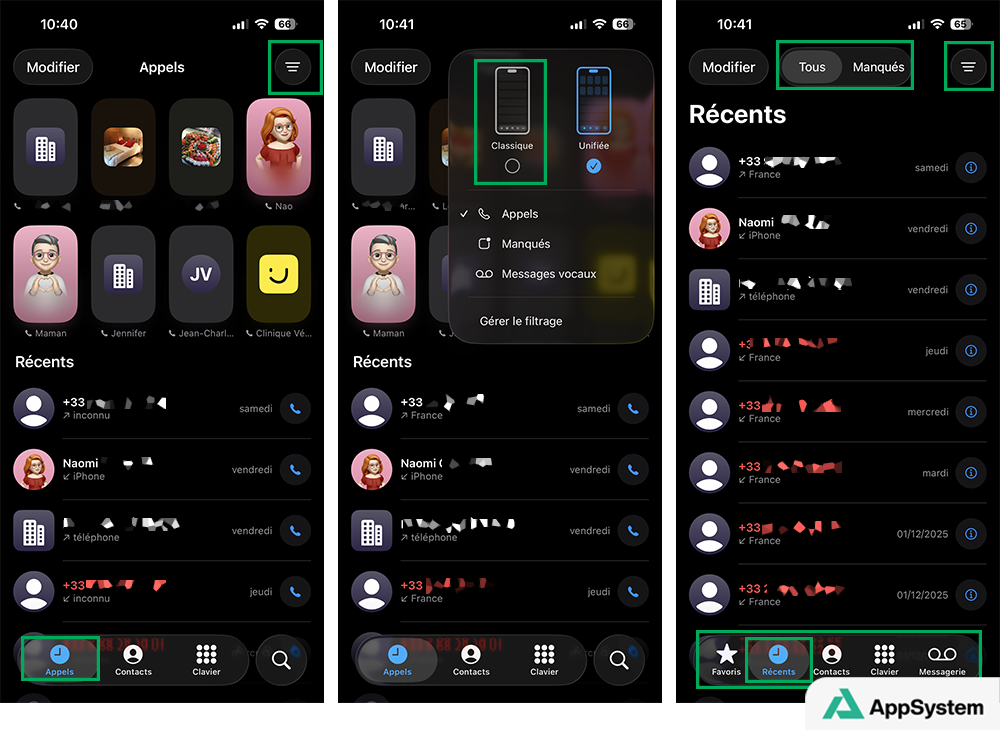
Pour revenir à l’apparence d’iOS 26, allez dans Récents > l’icône des filtres > Unifiée.

Même si l’application Téléphone est arrivée sur Mac, il n’est pas possible de changer l’apparence ni d’accéder à la messagerie vocale visuelle sur macOS Tahoe 26. Cependant, vous pouvez toujours appeler votre messagerie (numéro propre à votre opérateur).

iOS 26 téléphone
Share. Facebook Twitter Pinterest LinkedIn Tumblr Email
Previous ArticleDes attaquants exploitent ChatGPT et des résultats sponsorisés Google pour installer MacStealer sur macOS
Next Article App Store : l’argument d’Apple contre la vérification d’âge fragilise sa position
Marine AMARO MARIA
  • Pinterest
  • Instagram
  • LinkedIn

Rédactrice web sur AppSystem et App4Phone mais je suis avant tout une petite geek (jeux vidéos, mangas...). Utilisatrice des produits Apple, écrire des astuces ou des tutoriels sur leurs produits est un plaisir.

Related Posts

Comment retrouver un AirTag ou un objet associé avec un iPhone, iPad ou Mac

22 avril 2026

Comment connecter un AirTag à Localiser avec un iPhone ou un iPad

15 avril 2026

Comment activer ou désactiver la prédiction de texte sur Mac et iPhone

8 avril 2026
Leave A Reply Cancel Reply

coque iphone la plus fine du monde

Top 3

Comment écouter la traduction d’une conversation grâce aux AirPods avec iOS 26.2

28 janvier 2026

Apple Watch Ultra 4 : quatre pistes crédibles pour la cuvée de septembre

3 avril 2026

WhatsApp et WhatsApp Business sont à jour pour ajouter quelques nouveautés

31 juillet 2024
Suivez-nous
  • Facebook 15K
  • Twitter
Facebook X (Twitter)
  • À propos
  • Contact
  • Publicité

Nos sites : ShopSystem • App4Phone

Copyright © 2026 AppSystem. Publié depuis 2008.

bannière app store

Apple, le logo Apple, iPod, iTunes et Mac sont des marques d’Apple Inc., déposées aux États-Unis et dans d’autres pays. iPhone et MacBook Air sont des marques déposées d’Apple Inc. MobileMe est une marque de service d’Apple Inc. AppSystem.fr et son App ne sont pas liés à Apple et les marques citées sont la propriété de leurs détenteurs respectifs.

Type above and press Enter to search. Press Esc to cancel.