


Vous le savez, l’iOS 5 comporte plus de 200 nouveautés. Ce firmware a révolutionné votre iPhone 3GS et iPhone 4 et cet article répertorie les 10 principales astuces des 200 nouveautés. Bonne lecture !
 Reminders : Me rappeler quand …

Reminders est une nouvelle application native à iOS 5. Idéal pour que votre votre iPhone vous rappelle de certaines tâches à accomplir. Lorsque vous allez ajouter une tâche, vous pouvez choisir la façon dont le rappel va être effectué. Soit à une date précise, soit lorsque vous allez sortir/rentrer dans une zone géolocalisée.
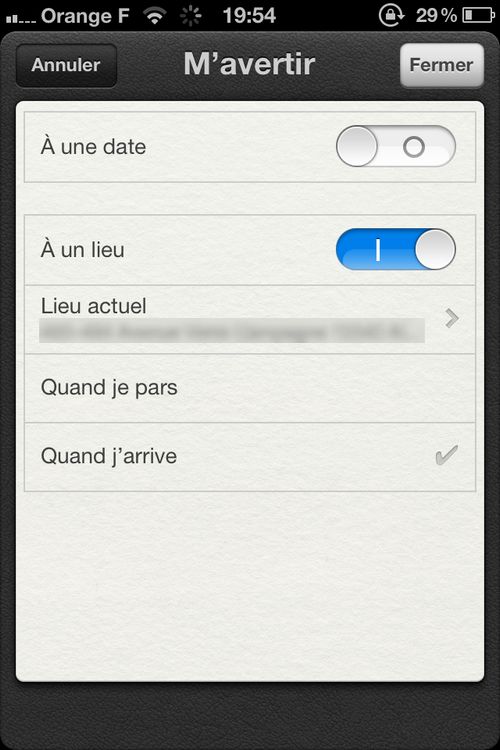
Exemple : vous devez acheter du pain lorsque vous sortez de chez vous. Ajoutez un rappel puis switcher le commutateur « A un lieu » de l’onglet « M’avertir » dans les options de la tâche. Cochez « Quand je pars » et validez !
Notification Center : Choisir l’ordre d’affichage

Le Notification Center est la principale nouveauté de ce firmware. En slidant l’écran de haut en bas, un panneau où sera réunit toutes les notifications reçues s’affichera. Le centre de notification est configurable en allant dans Réglages > Notifications.

Dans cette astuce, vous allez pouvoir modifier l’ordre d’affichage de ces notifications. Utile si vous souhaitez par exemple voir les principales notifications tel que les appels téléphoniques, les rappels, les messages ou les évènements. Elles seront donc affichées tout en haut, au-dessus des widgets météo et bourse. Pour modifier cet ordre, il suffit de taper sur « Modifier » en haut à droite puis de déplacer les éléments grâce à cette icône :

Twitter : Attribuer la photo de profil d’un utilisateur à vos contacts

Twitter, le réseau social de micro-blogging, a eut le privilège d’avoir une intégration complète de son application pour iPhone. Maintenant, vous allez pouvoir tweeter des images, vidéos, liens à partir des applications de l’iOS si elles le permettent.
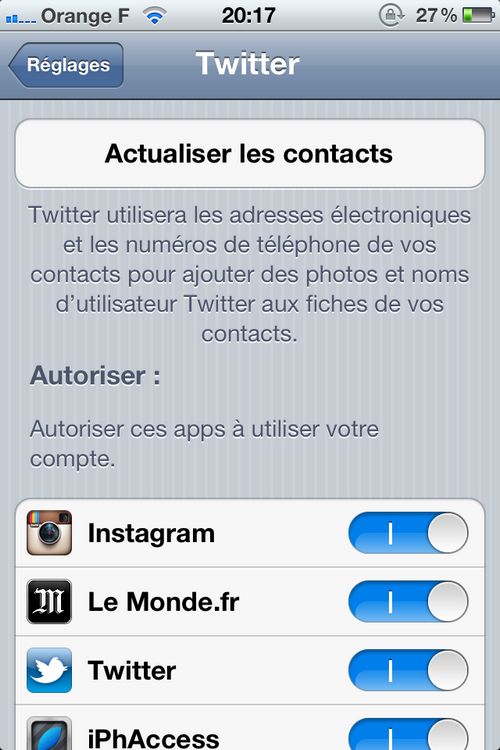
Dans cette astuce, vous allez pouvoir attribuer les photos de profil de vos abonnements Twitter à vos mêmes contacts dans le carnet d’adresse de l’iPhone. Il suffira d’avoir le contact dans votre carnet d’adresses puis Twitter recherchera les photos de profil automatiquement par adresse email, nom d’utilisateur Twitter ou numéro de téléphone. Il faudra taper sur « Actualiser les contacts ». Pensez à actualiser régulièrement !
Appareil photo : Verrouiller la luminosité

Pour les utilisateurs qui prennent fréquemment des photos depuis leur iPhone, l’appareil photo possède une fonction cachée qui permettra de verrouiller la luminosité et la mise au point.

Pour activer cette option momentanément il suffit de laisser votre doigt appuyé sur l’écran, ce qui verrouillera la luminosité qui est celle actuellement visée. Cette fonction peut être utile lorsque vous souhaitez bloquer l’exposition sur un objet et éviter une sur-exposition. Le rendu final de l’image peut être bien meilleur qu’une mise au point automatique.
Photos : Créez des albums

La possibilité de créer des albums de photos a finalement été inclue dans l’iOS 5. En effet, avec l’iOS 4 cela était possible seulement grâce au débridage de l’appareil. Cette fonction peut être pratique si vous n’arrivez pas à vous retrouver dans plusieurs milliers de photos qui illustrent toutes des évènements différents.
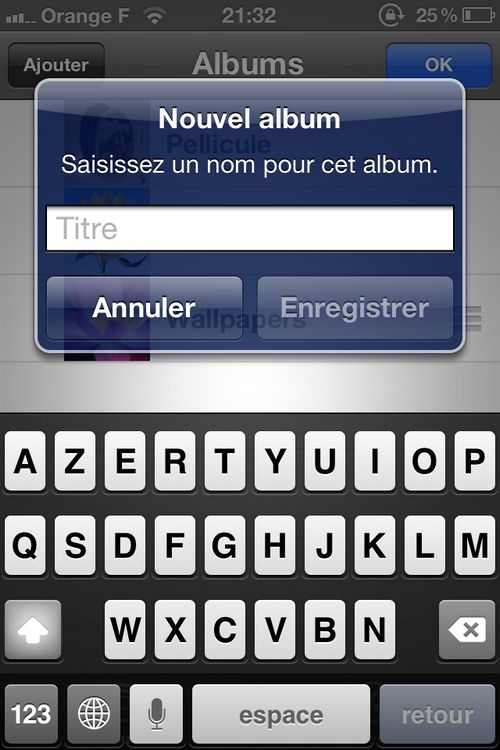
Lorsque vous allez ajouter un nouvel album (Photos > Modifier > Ajouter), vous sélectionnerez alors des photos de Pellicule à mettre dans celui-ci (Photos > Pellicule > Bouton menu en haut à droite > Sélectionner les photos > Ajouter à > Sélectionner l’album). Mais attention, les photos de la Pellicule ne seront pas déplacées mais simplement copiées. Un moyen convenable pour classer les photos.
Mail : Mise en forme du texte

Si vous souhaitez mettre en valeur certains mots de votre courrier électronique, c’est maintenant possible. Les fonctionnalités de bases tel que la mise en gras, italique, souligné ou la modification de l’indentation ont été désormais ajoutées au menu contextuel de l’éditeur.
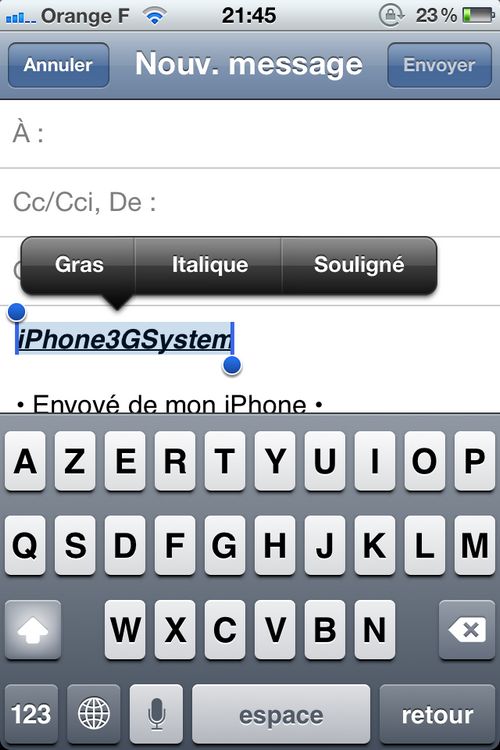
Il suffira de double-taper sur le mot pour ouvrir le menu en noir puis de taper sur la flèche de droite pour faire défiler les options.
Safari : Naviguer en toute discrétion

La navigation privée est une fonction qui est devenue courante sur la plupart des navigateurs pour Mac et PC. Vous pourrez naviguer sur internet sans enregistrer le moindre cookie ou sans conserver une seule adresse dans l’historique. Ajoutée à l’iOS 5, elle va faire de même pour votre iPhone.
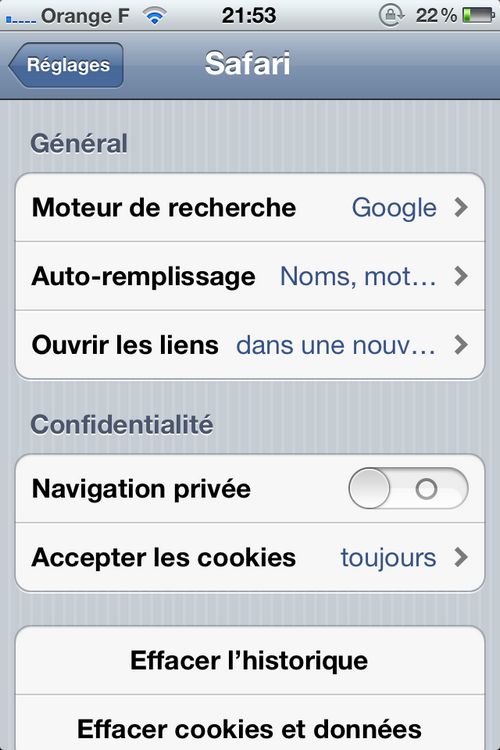
C’est en allant dans les réglages puis dans Safari que nous pouvons retrouver le commutateur dans la catégorie « Confidentialité ». Il suffit de le passer sur ON pour l’activer. L’interface du navigateur Safari devrait normalement prendre de nouvelles couleurs, plus sombres, plus sobres pour vous indiquer si la navigation privée est activer ou non.
Accessibilité : Vibreur personnalisé

La vibreur personnalisé est une fonction originale. Sous iOS 4 il était possible de définir une sonnerie personnalisée à un contact. Sous iOS 5, il est maintenant possible de définir une vibration personnalisée. Quelques une ont été déjà prédéfinies, mais vous pouvez également en créer d’autres.
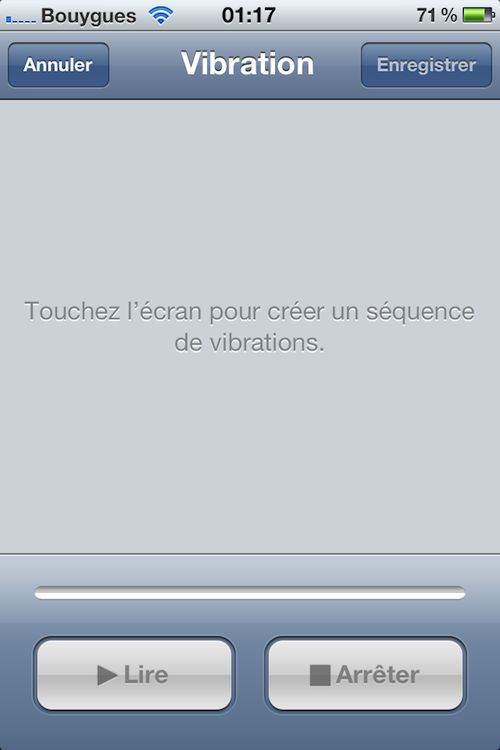
Pour l’activer il suffira d’aller dans Réglages > Général > Accessibilité et enfin de passer le commutateur sur ON pour activer l’option. Ensuite, vous devrez aller dans le contact auquel vous voulez activer la vibration et modifier sa fiche. Sélectionner l’onglet « Vibrations » et à ce moment là, choisissez la vibration à attribuer. Pour créer la votre, il faudra taper sur « Créer une vibration ». Une fenêtre (comme ci-dessus) s’affichera et il faudra créer un rythme avec vos doigts. Pour lire votre création, tapez sur Lire et pour l’arrêter, tapez sur Arrêter. Lorsque cela est fait, tapez sur Enregistrer en haut à droite puis sélectionner la vibration créée. Enregistrez la fiche de votre contact.
Messages/iMessages : Les raccourcis clavier

Vous êtes accros aux acronymes ? (jeu de mot de l’extrême) Vous allez enfin pouvoir taper en langage SMS tout en préservant la langue française. Cela va vous faire gagner en rapidité donc vous allez être plus rapide pour envoyer des messages.
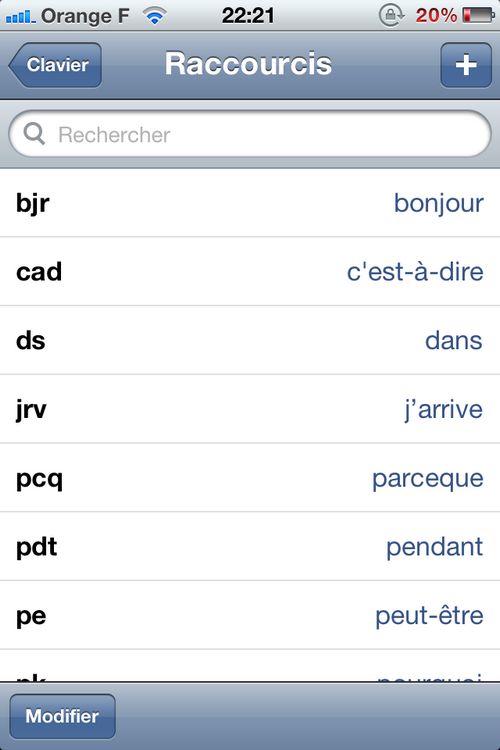
Voici un exemple d’abréviations utilisées fréquemment. Si vous tapez « jrv » la correction orthographique de l’iPhone va alors écrire « j’arrive » en toute lettre. Pour en ajouter un, il suffit de taper sur le « + » en haut à droite, de rentrer l’expression ainsi que le raccourcis et d’enregistrer la création.
Appareil photo : Le raccourci sur le lockscreen

Besoin de rapidité pour prendre une photo ? Avec iOS 5 il suffit d’appuyer à double reprise sur le bouton HOME de votre appareil lorsque l’écran de verrouillage de l’iPhone apparait pour révéler les fonction cachées de l’appareil photo. A droite du slide pour déverrouiller s’affichera un petit icône appareil photo.
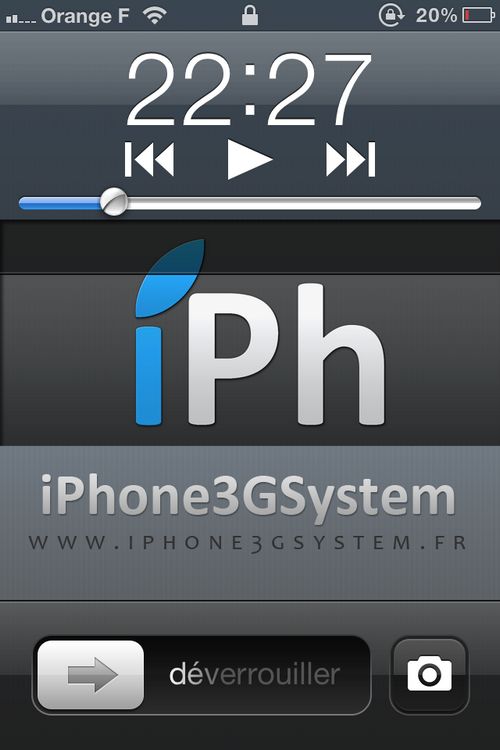
Tapez le bouton et comme par magie, l’appareil photo s’ouvrira. Pratique pour les personnes qui possèdent un code de verrouillage. La vitesse pour prendre une photo sur le vif est largement réduite ! Avec cette fonction, même si vous avez un code, l’appareil photo s’ouvrira quand même. En revanche, il sera impossible d’accéder aux photos de la pellicule. Apple a tout prévu ;-)
Vous pouvez également retrouver les 200 nouveautés dans ces trois articles :
- News – Résumé de la KeyNote : iOS 5 et iCloud
- Tim Cook présente l’iPhone 4S et l’iOS 5
- News iOS 5 – D’autres nouveautés de l’iOS 5 en images

39 commentaires
Lequipe 3gsystem, probleme d’actualisation en iOS 4, obliger de rafraichir 10 fois pour lire un article recu en push .. Merci ^_^
Même sous iOS 5 impossible de voir une newsletter juste après un push
j’imagine que juste après un push, tout le monde se jete sur son portable pour lire l’article.
j’ai remarqué ce que tu as dis mais je pense qu’il y a une raison valable, le serveur en pete juste après un push !
Une petite qui passe très inaperçue je trouve : la possibilité d’utiliser le flash de l’appareil photo pour les notifications ! Très pratique !
Comment peux ton faire ça ?
Réglages -> général -> accessibilité -> Flash LED pour les alertes.
Par contre faut désactiver et réactiver après chaque extinction et d’allumage de l’iPhone sinon ça marche pas… Chez moi en tout cas
Comment activer la fonction cachée de l’appareil photo ? Ça ce serait une fonction intéressante et utile sir la durée !
Je pense que c’est juste comme pour la mise au point, tu appuie sur l’écran sur l’objet ciblé et l’iphone règle tout pour en faire le sujet de la photo
Effectivement ! Je n’avais jamais testé cette fonction de manière aussi pointue…my bad !
Je viens de fouiller un peu partout mais impossible de trouver… Donc si quelqu’un sait où activer cette fonction, Je suis preneur aussi !
Comment fait on pour avoir l’icone du notification centre sur le springboard? (ss forme d’apps)
je sais pas pour le notification center mais avec le tweak anylockapp tu peux choisir quelle app mettre.
C’est pas une application, c’est juste l’icône utilisée lors du Keynote Apple et sur leur site. Je pense pas ça possible sans jailbreak.
Source : telecharger.com …
Un recap’ assez inutile dans l’ensemble, à part pour ceux qui ont eu l’iOS 5 récemment mais sinon il me semble que tout le monde le sait déjà tout sa, mais c’est pas mal si quelque chose nous a échappé^^
Ça c’est du commentaire utile ! Chapeau !
Hum en fait tu post inutilement pour me dire que mon com est inutile, cherche l’erreur^^ Je vois ou tu veux en venir mais de toute façon je donne mon avis sur l’article alors forcémment c’est pas ce qu’il y a de plus utile…
J’adore la perte de batterie progressive :-)
Super recap! Merci, phoque les raleur a toute heure lol
Salut
J’ai un iphone 3Gs et je n’ai pas l’option « A un lieu » dans l’appli rapels…
Normal ?
J’ai l’option sur iphone 4 mais pas sur ipad 2 alors c’est peut etre normale que tu l’as pas sur 3gs
pas mal le vibreur personnalisé
Je ne trouve pas ou on peux ajouter des raccourcis pour les messages? (jrv=j’arrive)…
Si quelqu’un peut m’aider ;)
Merci
C’est dans Réglages -> Général -> Clavier, tout en bas il me semble :-)
Réglages
Général
Clavier
Raccourci voilà…
Merci!
Je ne sais pas si c’est nouveau depuis l’iOS 5 mais j’ai vu que lorsqu’on fait glisser son doigt de gauche à droite sur la barre tout en haut de l’écran ( celle où il y a l’heure, la batterie… ) quand on regarde une conversation dans les messages. Ca nous fait remonter tout en haut ;)
Ca dépanne bien, quand tu dois appeler rapidement la personne, ou consulter la fiche contact ;)
Ou alors mieux vaut utiliser Siri ^^
Oui c’est assez récent, enfin 2/3 ans quoi ! Il faut juste toucher la barre et ça marche aussi dans safari, mail, etc
Impossible de Verrouiller la luminosité
De l appareil photo est ce une app cydia?? Merci de préciser comment bloquer l AE/AF
Oui en effet, ça serait utile de le préciser.
Il faut faire une mise au point et rester appuyé sur l’écran.
Laisse le doigts appuyé sur l’écran (ce que tu ceux photographier). Après 2s le curseur va « trembler » et il affichera en bas : verrouillage AE/AF.
Merci pour cette info que je découvre, ils auraient pu le préciser..
Le seul moyen d avoir ses push c’est d associer l iPad et l’iPhone via Bluetooth.
Avez vous ce même problème?
Bonjour, quand j’active un vibreur personnalisé sur un de mes contacts, cela ne change rien, quand je reçois un SMS de ce contact, j’ai tout le temps le même
Vibreur, celui de base en gros..
Une aide?
J’ai un Iphone 3gs! Merci :)
Bonjour
Pour application rappel impossible d’avoir l’option lieu. Comment on fais?
Merci
Infos inutiles comme la plupart du temps en ce moment d’ailleurs !
Pour la vibration j’ai vu une vidéo qui explique aussi bien comment faire et de façon drôle ici:
http://bit.ly/tEDsmy
les raccourcis c’est pour les kikoolols, on peut même pas en faire des raccourcis pour les smileys (enfin si, mais on peut pas faire une suite de caractères comme « :-) » pour le transformer en une icône emoji –‘)
mais on ne peut pas avoir le flash sur un ipod ? pour repondre au commentaire de ZOUZOU