Close Menu
AppSystemAppSystem
  • Actualité
  • Rumeurs
  • iPhone
  • iPad
  • Mac
  • Apple Watch
  • Applications
  • Boutique
    • Coques
      • iPhone 17
      • iPhone 16
      • iPhone 15
      • iPhone 14
      • iPhone 13
      • iPhone 12
      • iPhone 11
      • iPhone XR
      • iPhone X(S)
      • iPhone SE
      • iPhone 8
    • Verres trempés
      • iPhone 16
      • iPhone 15
      • iPhone 14
      • iPhone 13
      • iPhone 12
      • iPhone 11
      • iPhone XR
      • iPhone X(S)
      • iPhone SE
      • iPhone 8
    • Accessoires
  • iOS
  • Astuces
  • Tutoriels
  • Bons Plans
  • Fonds d’écran
  • À propos
  • Contact
  • Publicité
  • Politique de confidentialité
  • Droit d’auteur
  • Mentions légales
Facebook X (Twitter)
  • iOS
  • Astuces
  • Tutoriels
  • Bons Plans
  • Fonds d’écran
Facebook X (Twitter)
AppSystemAppSystem
  • Actualité
  • Rumeurs
  • iPhone
  • iPad
  • Mac
  • Apple Watch
  • Applications
  • Boutique
    • Coques
      • iPhone 17
      • iPhone 16
      • iPhone 15
      • iPhone 14
      • iPhone 13
      • iPhone 12
      • iPhone 11
      • iPhone XR
      • iPhone X(S)
      • iPhone SE
      • iPhone 8
    • Verres trempés
      • iPhone 16
      • iPhone 15
      • iPhone 14
      • iPhone 13
      • iPhone 12
      • iPhone 11
      • iPhone XR
      • iPhone X(S)
      • iPhone SE
      • iPhone 8
    • Accessoires
AppSystemAppSystem
Tutoriels

Comment inverser les couleurs sur iPhone ?

Marine AMARO MARIABy Marine AMARO MARIA29 novembre 2023Un commentaire2 Mins Read
WhatsApp Email Facebook Twitter Pinterest Telegram

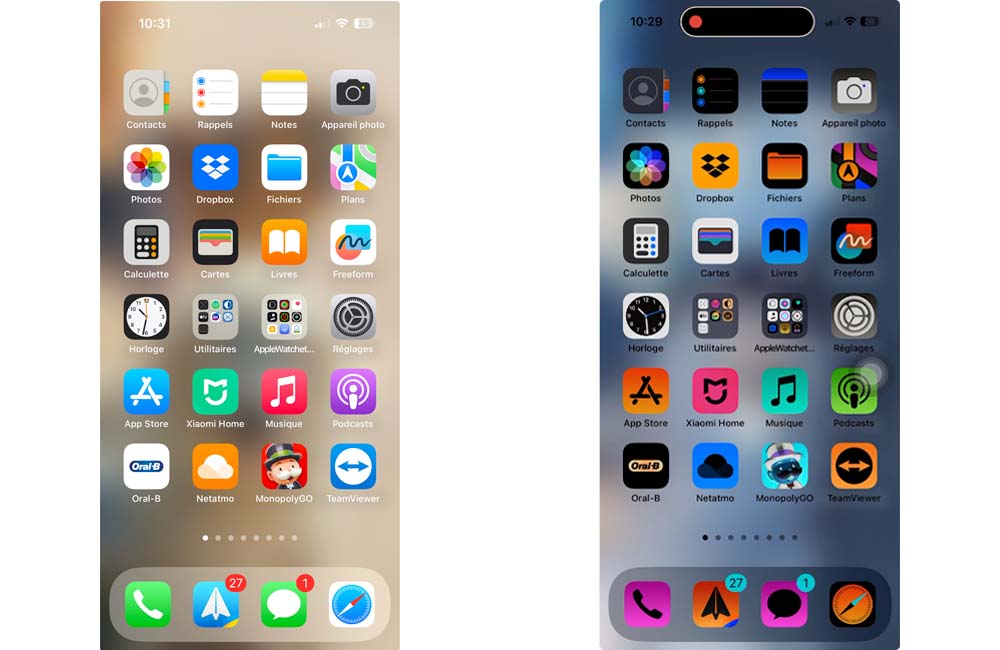
Vous êtes sensibles à la lumière ? Vous avez des soucis de visions ? Parmi les nombreux réglages pouvant protéger vos yeux, vous pouvez inverser les couleurs de votre iPhone. Cela donne un effet “pellicule”. On parlera également des filtres de couleurs et de Night Shift.

1. Inverser les couleurs de votre iPhone

1.1. Activer l’inversion de couleurs

Ce réglage se fait en quelques tapotements :

1.1.1. Ouvrez l’application Réglages ;

1.1.2. Rendez-vous dans le menu Accessibilité ;

1.1.3. Appuyez sur Affichage et taille du texte, dans la première catégorie nommée Vision ;
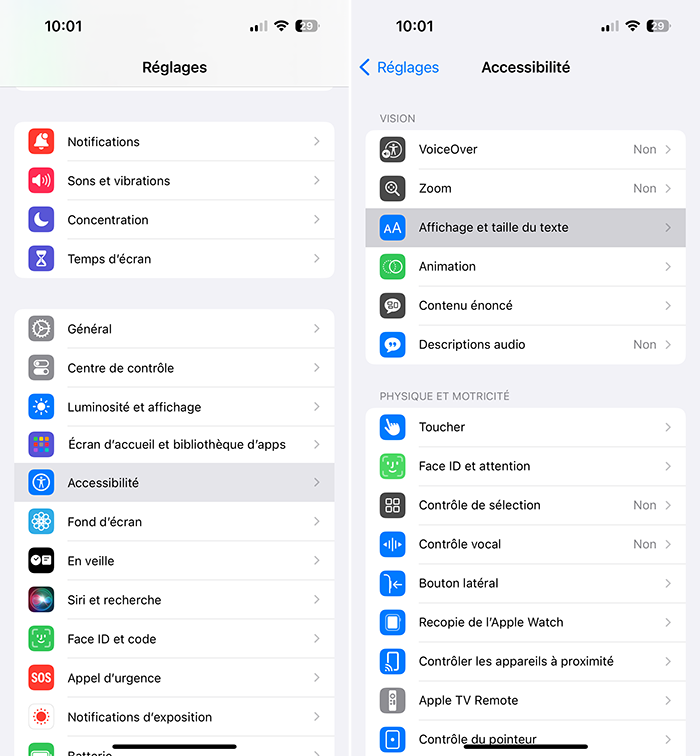
1.1.4. Activez Inversion intelligente ou Inversion classique, selon vos préférences.
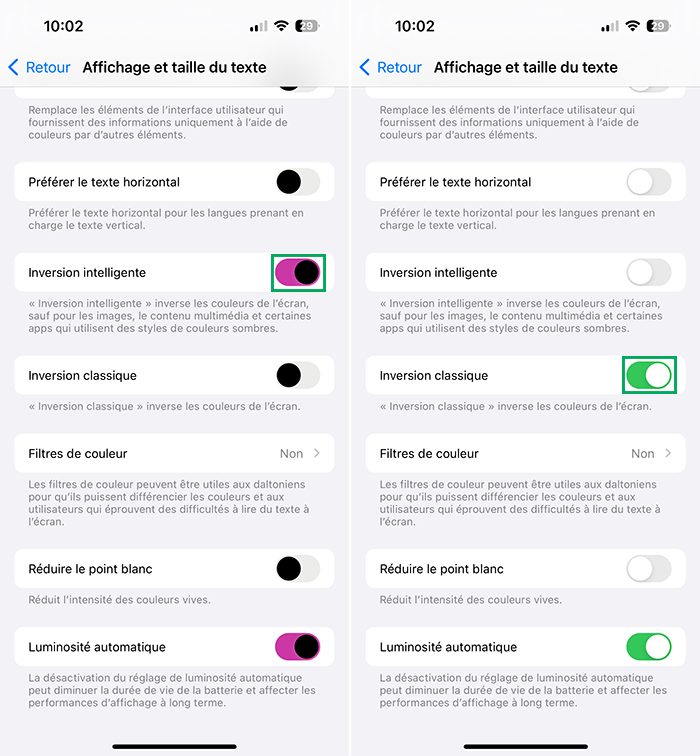
Il n’y a qu’en testant que vous pourrez voir l’inversion de couleurs qui vous convient le mieux sur votre iPhone.

1.2. Inversion intelligente ou inversion classique ?

L’inversion intelligente n’inverse pas les couleurs de vos photos et des autres contenus multimédias. De même, si votre iPhone ou une application est en mode sombre, les couleurs ne seront pas changées.

Avec l’inversion classique, toutes les couleurs sont en permanence inversées, même vos photos et le mode sombre.

2. Filtrer les couleurs

Les filtres de couleurs peuvent être utiles aux daltoniens, voici comment les activer :

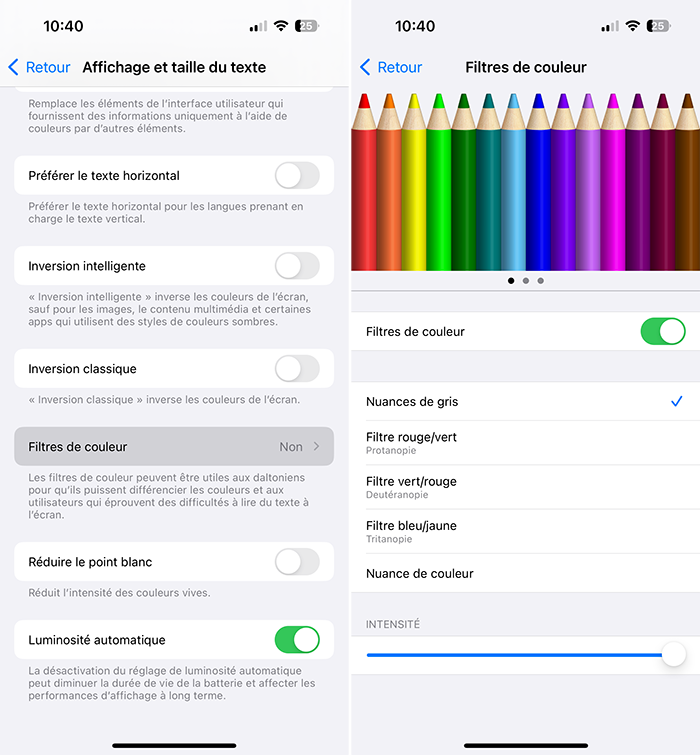
2.1. Retourner dans Réglages > Accessibilité > Affichage et taille du texte ;

2.2. Allez dans Filtres de couleur ;

2.3. Activez Filtres de couleur ;

2.4. Définissez le filtre de votre choix entre Nuance de gris, Filtre rouge/vert, Filtre vert/rouge, Filtre bleu/jaune et Nuance de couleur ;

2.5. Utilisez le curseur en bas pour régler l’intensité du filtre, un second curseur apparaît pour régler la nuance lors de la sélection Nuance de couleur ;

2.6. Tout en haut, glissez vers la gauche ou la droite pour regarder des palettes de couleurs et les effets qu’ont les réglages et si cela vous convient.
3. Activer Night Shift

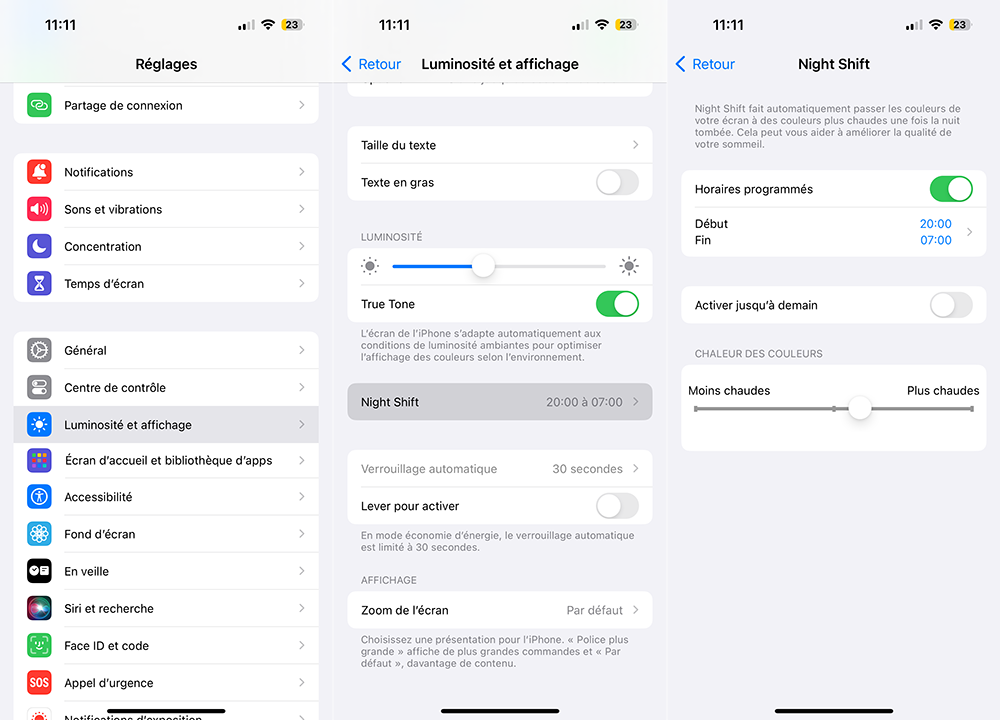
Pour moins fatiguer vos yeux, vous pouvez activer Night Shift, surtout le soir et la nuit afin de diminuer l’émission de lumière bleue et limiter les effets sur votre sommeil. Votre écran aura des couleurs plus chaudes :

3.1. Allez à Réglages > Luminosité et affichage > Night Shift ;

3.2. Vous pouvez immédiatement l’Activer jusqu’à demain ou activer Horaires programmés et définir un horaire ;

3.3. Utilisez le curseur pour régler la chaleur des couleurs quand Night Shift est activé.
Quel réglage vous convient le mieux ?

modifier couleur
Share. Facebook Twitter Pinterest LinkedIn Tumblr Email
Previous ArticleBêta 4 publique pour macOS Sonoma 14.2, watchOS 10.2 et tvOS 17.2
Next Article Cryptomonnaies : Voyage au cœur d’une révolution technologique
Marine AMARO MARIA
  • Pinterest
  • Instagram
  • LinkedIn

Rédactrice web sur AppSystem et App4Phone mais je suis avant tout une petite geek (jeux vidéos, mangas...). Utilisatrice des produits Apple, écrire des astuces ou des tutoriels sur leurs produits est un plaisir.

Related Posts

Comment partager des photos sans sa localisation sur iPhone, iPad et Mac (supprimer les données de géolocalisation)

10 juin 2026

Comment partager la localisation d’un AirTag

3 juin 2026

Comment gérer les alertes de sécurité liées à l’AirTag sur iPhone et iPad

27 mai 2026

Un commentaire

  1. sameduffit on 29 novembre 2023 14 h 04 min

    Suis en mode sombre H24…
    Maintenant la quasi totalité des app ont en mode sombre.
    En revanche je n’aime pas du tout le mode Night Shift.

    Reply
Leave A Reply Cancel Reply

coque iphone la plus fine du monde

Top 3

Apple Watch Series 12 et Ultra 4 : des puces plus rapides

14 août 2026

iPhone 18 Pro : quatre atouts pressentis face à l’Ultra

27 août 2026

WhatsApp et WhatsApp Business sont à jour pour ajouter quelques nouveautés

31 juillet 2024
Suivez-nous
  • Facebook 15K
  • Twitter
Produits
  • iPhone
  • iPad
  • Mac
  • Apple Watch
  • Apple TV
  • HomePod
Logiciels & Apps
  • iOS
  • Applications
  • Mise à jour
  • Jeux
  • Apple Music
Pratique
  • Astuces
  • Tutoriels
  • Fonds d’écran
  • Vidéo
Actu & Bons plans
  • Actualité
  • Rumeurs
  • Bons Plans
Facebook X (Twitter)
  • À propos
  • Contact
  • Publicité
  • Politique de confidentialité
  • Droit d’auteur
  • Mentions légales

Copyright © 2026 AppSystem. Publié depuis 2008.

bannière app store

Apple, le logo Apple, iPod, iTunes et Mac sont des marques d’Apple Inc., déposées aux États-Unis et dans d’autres pays. iPhone et MacBook Air sont des marques déposées d’Apple Inc. MobileMe est une marque de service d’Apple Inc. AppSystem.fr et son App ne sont pas liés à Apple et les marques citées sont la propriété de leurs détenteurs respectifs.

Type above and press Enter to search. Press Esc to cancel.