Close Menu
AppSystemAppSystem
  • Actualité
  • Rumeurs
  • iPhone
  • iPad
  • Mac
  • Apple Watch
  • Applications
  • Boutique
    • Coques
      • iPhone 18
      • iPhone 17
      • iPhone 16
      • iPhone 15
      • iPhone 14
      • iPhone 13
      • iPhone 12
      • iPhone 11
      • iPhone XR
      • iPhone X(S)
      • iPhone SE
      • iPhone 8
    • Verres trempés
      • iPhone 18
      • iPhone 17
      • iPhone 16
      • iPhone 15
      • iPhone 14
      • iPhone 13
      • iPhone 12
      • iPhone 11
      • iPhone XR
      • iPhone X(S)
      • iPhone SE
      • iPhone 8
    • Accessoires
  • iOS
  • Astuces
  • Tutoriels
  • Bons Plans
  • Fonds d’écran
  • À propos
  • Contact
  • Publicité
  • Politique de confidentialité
  • Droit d’auteur
  • Mentions légales
Facebook X (Twitter)
  • iOS
  • Astuces
  • Tutoriels
  • Bons Plans
  • Fonds d’écran
Facebook X (Twitter)
AppSystemAppSystem
  • Actualité
  • Rumeurs
  • iPhone
  • iPad
  • Mac
  • Apple Watch
  • Applications
  • Boutique
    • Coques
      • iPhone 18
      • iPhone 17
      • iPhone 16
      • iPhone 15
      • iPhone 14
      • iPhone 13
      • iPhone 12
      • iPhone 11
      • iPhone XR
      • iPhone X(S)
      • iPhone SE
      • iPhone 8
    • Verres trempés
      • iPhone 18
      • iPhone 17
      • iPhone 16
      • iPhone 15
      • iPhone 14
      • iPhone 13
      • iPhone 12
      • iPhone 11
      • iPhone XR
      • iPhone X(S)
      • iPhone SE
      • iPhone 8
    • Accessoires
AppSystemAppSystem
Tutoriels

Comment traduire en direct un appel téléphonique sur l’iPhone avec iOS 26 (iPhone, iPad et Mac)

Marine AMARO MARIABy Marine AMARO MARIA21 janvier 2026Aucun commentaire2 Mins Read
WhatsApp Email Facebook Twitter Pinterest Telegram

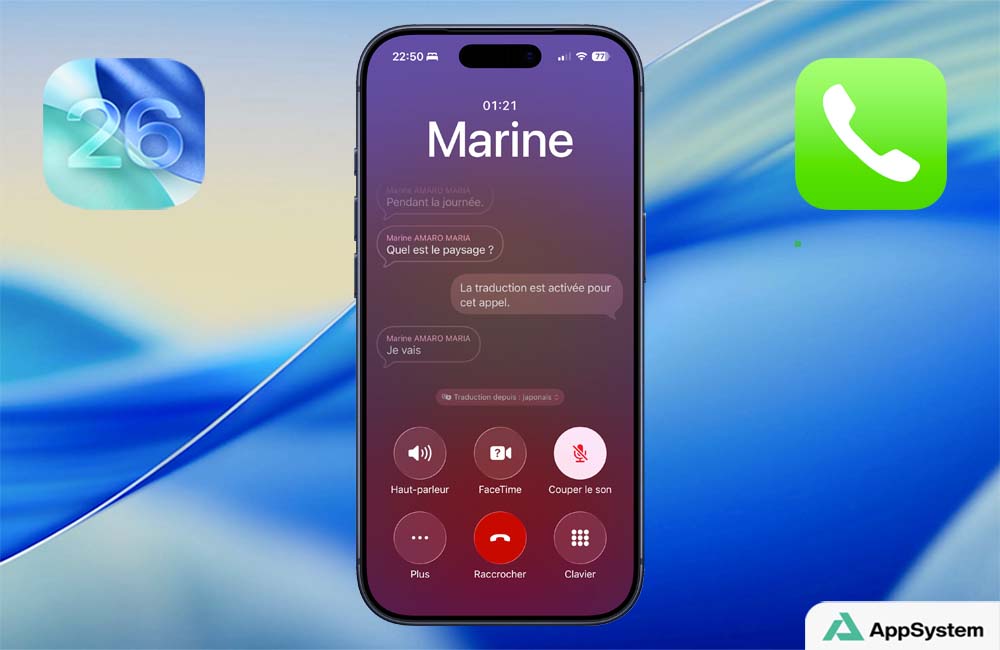
Comment traduire en direct un appel téléphonique sur l’iPhone avec iOS 26 (iPhone, iPad et Mac)

Se retrouver au téléphone et ne pas comprendre la personne à cause de la barrière de la langue, cela vous est déjà arrivé ? Si votre appareil est assez récent, ce problème devrait (presque) être de l’histoire ancienne. L’application Téléphone n’a pas seulement une nouvelle interface, elle des fonctionnalités utiles, dont Traduire en direct. Nous vous expliquons comment utiliser traduire en direct et ainsi lire et entendre la traduction de cet appel téléphonique avec votre iPhone, iPad ou Mac.

1. Prérequis

Pour la traduction en direct d’un appel téléphonique, il n’est pas nécessaire d’avoir une paire d’écouteurs ou un casque compatible, mais il faut au minimum :

  • un iPhone sous iOS 26 ;
  • un iPad sous iPadOS 26 connecté au même compte iCloud, au même réseau Wi-Fi que l’iPhone (qui appel) et l’avoir autorisé sur l’iPhone dans les réglages ;
  • un Mac sous macOS Tahoe 26 connecté au même compte iCloud, au même réseau Wi-Fi que l’iPhone (qui appel) et l’avoir autorisé sur l’iPhone dans les réglages ;
  • avoir activé Apple Intelligence sur l’appareil qui demande la traduction.

2. Lire et écouter la traduction en direct d’un appel téléphonique

2.1. Sur iPhone et iPad (iOS 26 et iPadOS 26)

Prenez votre iPhone ou votre iPad compatible pour traduire une conversation téléphonique.

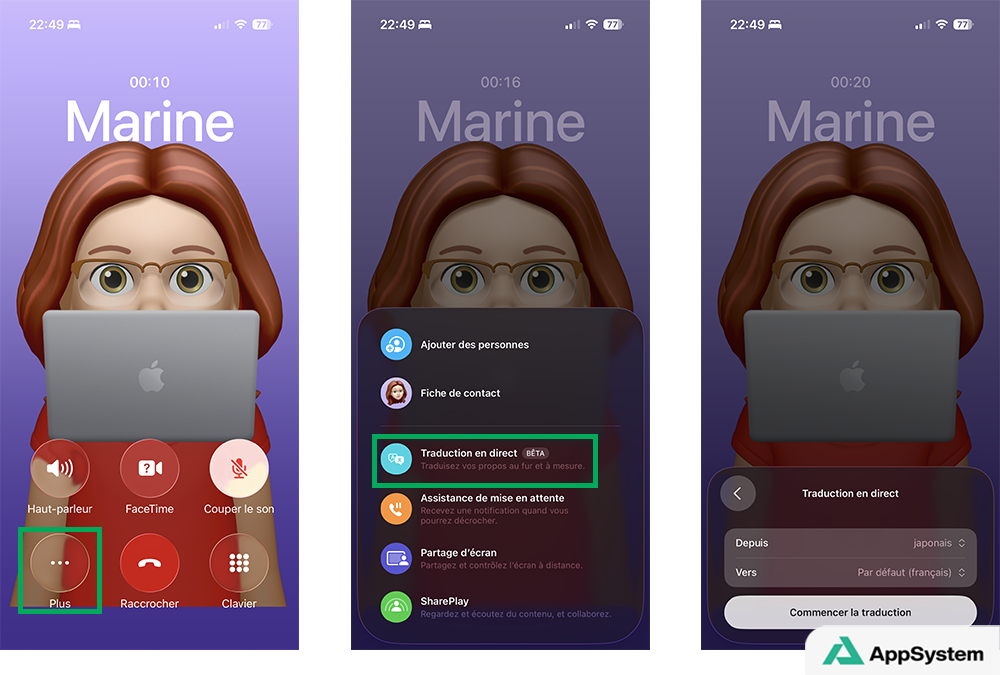
2.1.1. Démarrer un appel téléphonique et attendez que la personne décroche ;

2.1.2. Appuyez sur le Plus ;

2.1.3. Sélectionnez Traduction en direct ;

2.1.4. Définissez la langue de votre interlocuteur dans Depuis et la vôtre avec Vers et, si besoin, patientez pendant le téléchargement de cette langue ;

2.1.5. Confirmez avec Commencer la traduction ;Activer la traduction en direct pendant un appel téléphonique sur iPhone
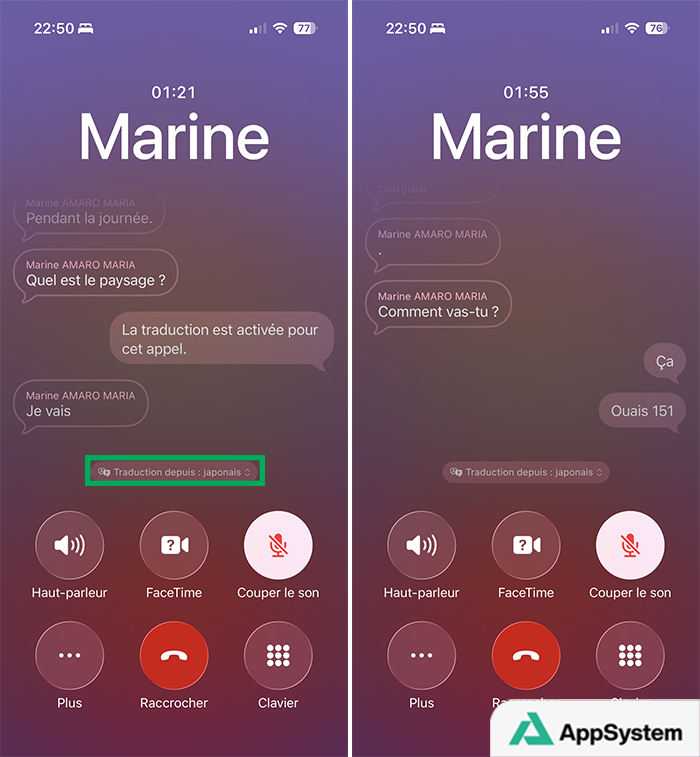
2.1.6. Au fur et à mesure de la conversation, vous entendrez la traduction dans la sortie audio (haut-parleur, casque, écouteurs, enceinte) et la verrez également s’afficher sur votre écran.Affichage de la traduction en direct (en temps réel) lors d’un appel sur iPhone
2.2. Sur Mac (macOS Tahoe 26)

Avec un Mac compatible, le processus est le même.

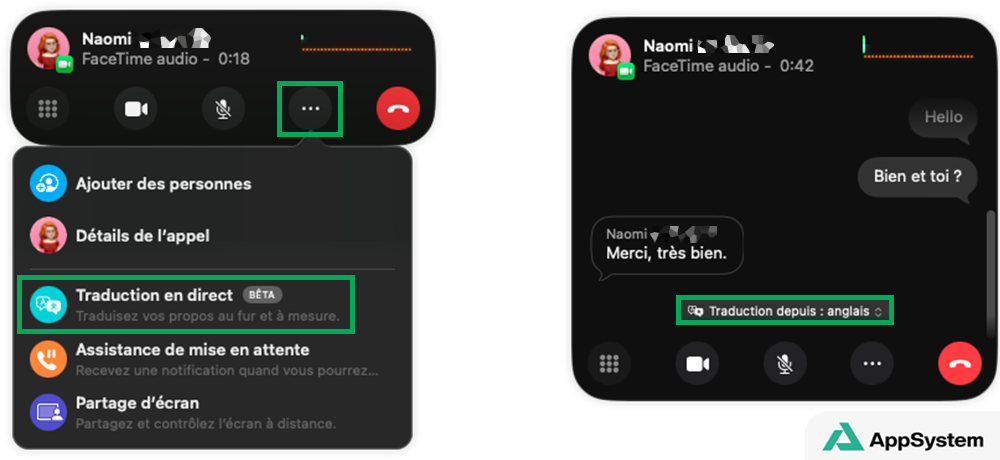
2.2.1. Lorsque vous êtes avec votre interlocuteur lors d’un appel téléphonique (ou appel audio FaceTime), regardez la fenêtre d’appel ;
Bon à savoir : par défaut elle se situe en haut à droite de votre écran, mais vous pouvez la déplacer.

2.2.2. Cliquez sur les trois points encerclés ;

2.2.3. Cliquez sur Traduction en direct avant de définir les langues.Traduction en direct pendant un appel audio FaceTime sur Mac avec macOS Tahoe 26
Bien que vous puissiez lire et entendre, votre correspondant entendra également la traduction de ce que vous dites, même s’il n’a pas (activé) cette fonctionnalité.

iOS 26 iPadOS 26 macOS 26 téléphone
Share. Facebook Twitter Pinterest LinkedIn Tumblr Email
Previous ArticleCalifornie : Apple obtient un rejet partiel des accusations d’atteinte à la vie privée
Next Article For All Mankind saison 5 : teaser et date de lancement sur Apple TV+
Marine AMARO MARIA
  • Pinterest
  • Instagram
  • LinkedIn

Rédactrice web sur AppSystem et App4Phone mais je suis avant tout une petite geek (jeux vidéos, mangas...). Utilisatrice des produits Apple, écrire des astuces ou des tutoriels sur leurs produits est un plaisir.

Related Posts

macOS 26 cache une zone inactive pour le trackpad

1 novembre 2026

iOS 26 filtre les SMS inconnus sans les bloquer

27 octobre 2026

Apple publie iOS 26.7.2, une mise à jour de sécurité

26 octobre 2026
Leave A Reply Cancel Reply

coque iphone la plus fine du monde
La sélection

À découvrir

Des conseils pour votre quotidien numérique.

  • Payer avec son iPhone en France : les réglages utilesDécouvrir ↗
  • 5G sur iPhone : ce qu’elle change vraiment pour le jeu en directDécouvrir ↗
  • Superstitions des joueurs sur iPhone : ce que dit la psychologieDécouvrir ↗
  • Est-il possible de transformer un site Web en une application pour iPhone ?Découvrir ↗
  • Comment économiser la batterie en jouant sur iPhoneDécouvrir ↗
  • Comment votre iPhone peut-il vous aider avec la crypto-monnaie ?Découvrir ↗
  • Comment acheter un nouveau téléphone sans dépenser une fortune ?Découvrir ↗
  • Un terminal de paiement moderne et innovantDécouvrir ↗
  • Trucs et astuces utiles pour votre iPhoneDécouvrir ↗
  • Bons plans App Store du 02/06/2020Découvrir ↗
Voir 10 autres sélections
  • Les meilleures applications de casino pour iPhone en 2019Découvrir ↗
  • Pourquoi avoir un VPN en 2019 ?Découvrir ↗
  • Spyzie : mobile tracker et localiser un iPhone perduDécouvrir ↗
  • Géolocaliser un téléphone à distance avec un logiciel espionDécouvrir ↗
  • 5 conseils pour sécuriser votre smartphone contre les hackersDécouvrir ↗
  • Apple News : le widget est temporairement en panne sur iOSDécouvrir ↗
  • Casino en ligne : comment jouer depuis son smartphone ou son PCDécouvrir ↗
  • La technologie au service des e-casinos pour attirer les joueursDécouvrir ↗
  • Comment lire et télécharger des vidéos 4K gratuitement (Windows et Mac)Découvrir ↗
  • Comment sauvegarder et transférer les photos et données de votre iPhone sans iTunesDécouvrir ↗

Top 3

Apple Watch Series 12 et Ultra 4 : des puces plus rapides

14 août 2026

iPhone 18 Pro : quatre atouts pressentis face à l’Ultra

27 août 2026

iPhone 18 Pro : TrendForce anticipe une hausse de prix

3 septembre 2026
Suivez-nous
  • Facebook 15K
  • Twitter
Produits
  • iPhone
  • iPad
  • Mac
  • Apple Watch
  • Apple TV
  • HomePod
Logiciels & Apps
  • iOS
  • Applications
  • Mise à jour
  • Jeux
  • Apple Music
Pratique
  • Astuces
  • Tutoriels
  • Fonds d’écran
  • Vidéo
Actu & Bons plans
  • Actualité
  • Rumeurs
  • Bons Plans
Facebook X (Twitter)
  • À propos
  • Contact
  • Publicité
  • Politique de confidentialité
  • Droit d’auteur
  • Mentions légales

Copyright © 2026 AppSystem. Publié depuis 2008.

bannière app store

Apple, le logo Apple, iPod, iTunes et Mac sont des marques d’Apple Inc., déposées aux États-Unis et dans d’autres pays. iPhone et MacBook Air sont des marques déposées d’Apple Inc. MobileMe est une marque de service d’Apple Inc. AppSystem.fr et son App ne sont pas liés à Apple et les marques citées sont la propriété de leurs détenteurs respectifs.

Type above and press Enter to search. Press Esc to cancel.