


Warning: Undefined variable $devurl in /home/bdea3086/appsystem.fr/wp-content/plugins/squared-appstorebox/squared-appstorebox.php on line 209
Qui n’a pas déjà égaré son téléphone ? Qu’il soit dans votre appartement, chez un ami ou qu’il ait été volé, savoir configurer et utiliser Localiser mon iPhone peut vous aider.
Localiser mon iPhone est une fonctionnalité qui porte bien son nom. Elle permet de localiser votre iPhone et vos autres appareils iOS et iPad OS lorsqu’elle est activée. Sa fonction ne s’arrête pas à localiser votre appareil, elle permet également de le faire sonner. Celle-là est pratique lorsque le téléphone est caché sous les coussins et que vous le cherchez en vain. A contrario, s’il est loin ou entre de mauvaises mains, vous pouvez le verrouiller ou supprimer vos données. La plupart sont synchronisées via iCloud, et si vous faites régulièrement des sauvegardes (iCloud, iTunes ou Time Machine pour le Mac) vous n’avez pas trop à vous inquiéter, vous les retrouverez.
Localiser mon iPhone possède ses dérivés avec Localiser mon Mac, iPad et iPod touch. En activant Localiser mon iPhone, les Apple Watch et Airpods jumelés sont automatiquement configurés.
Étape 1 : comment activer Localiser sur mes appareils
1.1. Localiser mon iPhone, iPad, iPod touch, Apple Watch et mes AirPods
Commençons par activer la localisation sur vos appareils iOS, cela entrainera la localisation des appareils jumelés.
1.1.1. Allez à Réglages > votre identifiant Apple > iCloud ;
Si vous êtes sous une version d’iOS inférieur à la 10.2, vous devrez y accéder avec Réglages > iCloud.
1.1.2. En défilant, vous trouverez Localiser mon iPhone (si Oui est affiché, vous l’avez déjà activé), sélectionnez-le ;

1.1.3. Activez Localiser mon iPhone ;
1.1.4. Une fenêtre peut apparaitre, saisissez le mot de passe de votre identifiant Apple iCloud ;
1.1.5. Validez la fenêtre d’information en appuyant sur OK ;
Une option supplémentaire apparait.
1.1.6. (optionnel) Activez Envoyer la dernière position si vous souhaitez que la position de votre iPhone soit enregistrée juste avant que la batterie ne soit vide.
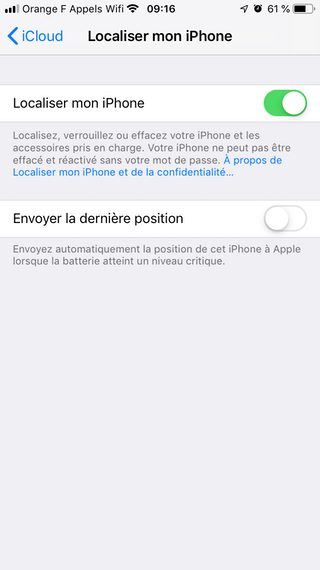
Vous pouvez ainsi activer et désactiver Localiser mon iPhone à tout moment. Vous devrez entrer votre mot de passe pour la désactivation.
1.2. Localiser mon Mac
Votre Mac, qu’il soit portable ou non peut aussi activer sa localisation. Les possibilités sont les mêmes que pour Localiser mon iPhone.
1.2.1. Ouvrez les Préférences Systèmes > iCloud ;
1.2.2. Faites défiler et cochez Localiser mon Mac ;
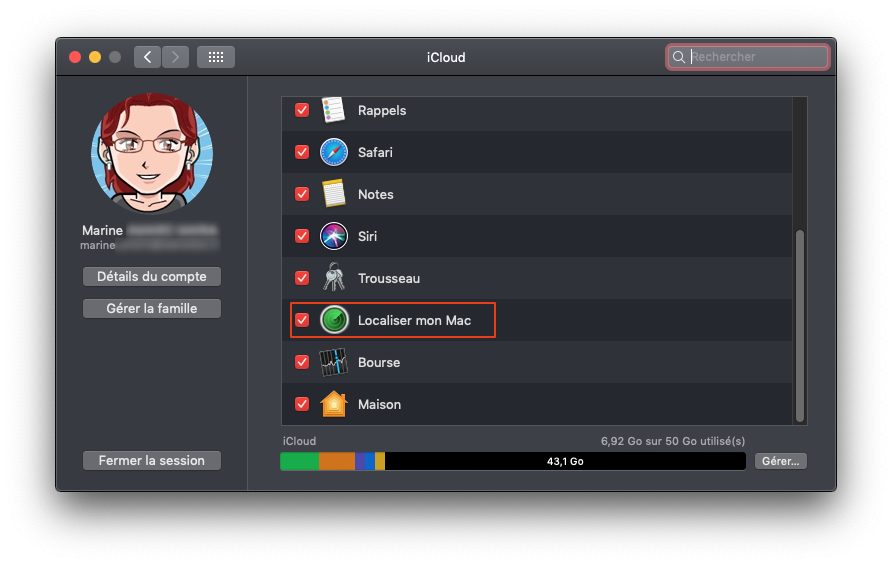
1.2.3. Validez en cliquant sur Autoriser ;
Les prochaines manipulations ne concernent que ceux qui ont le bouton Détails qui apparait :
1.2.4. Cliquez sur Détails > Ouvrir Sécurité et confidentialité ;
Vous devrez arriver directement à l’onglet Confidentialité.
1.2.5. Si le cadenas en bas à gauche est fermé, cliquez dessus et entrez le mot de passe de votre session d’utilisateur (ou le nom et mot de passe d’un administrateur du Mac) ;
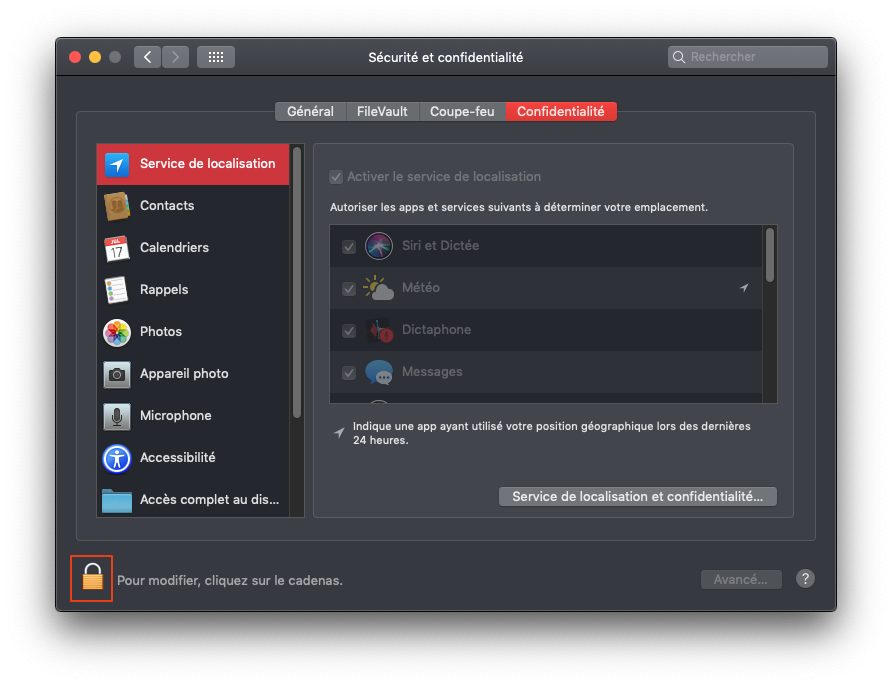
1.2.6. Veillez à bien être sur Service de localisation, à gauche, et cochez Activer le service de localisation.
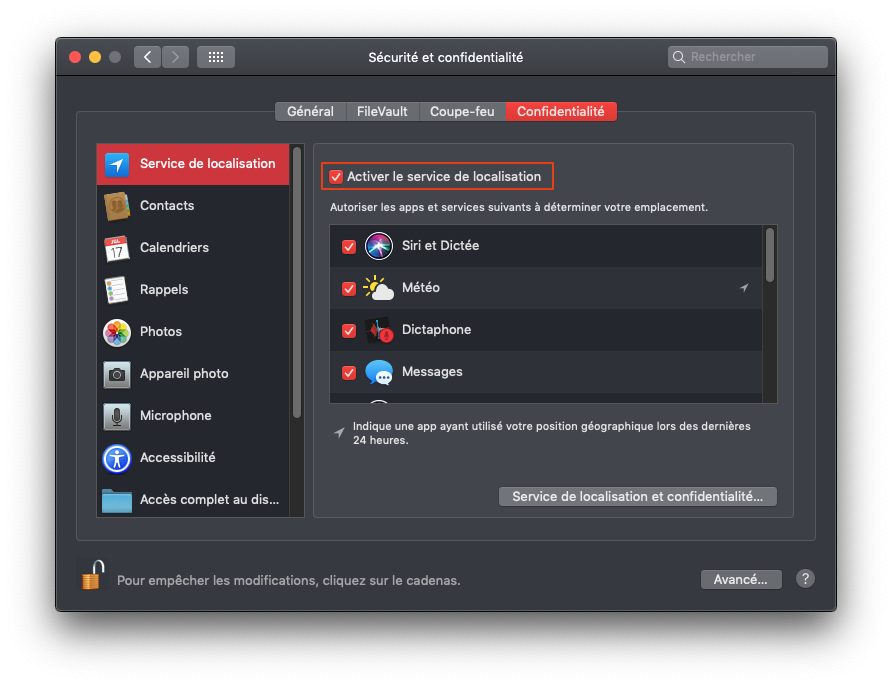
Pour désactiver, il vous suffira de faire les étapes 1.2.1 et 1.2.2. Au lieu de cocher, vous décocherez Localiser mon Mac et vous confirmerez avec votre mot de passe iCloud. Vous recevrez alors un e-mail informatif.
Vous savez maintenant comment activer et désactiver Localiser mon… sur iOS et macOS.
Étape 2 : utiliser Localiser mon iPhone
Méthode 1 : sur un appareil iOS
Maintenant que la localisation est activée, vous pouvez perdre votre iPhone ! Non, peut-être pas, mais vous pouvez stresser un peu moins.
Les iPhone, iPad et iPod touch possèdent de base l’application Localiser. Elle fait partie des applications qui ne sont pas prévues pour être désinstallées.

2.1.1. Ouvrez Localiser ;
2.1.2. Entrez vos identifiants et cliquez sur Se connecter ;
2.1.3. Patientez un instant ;
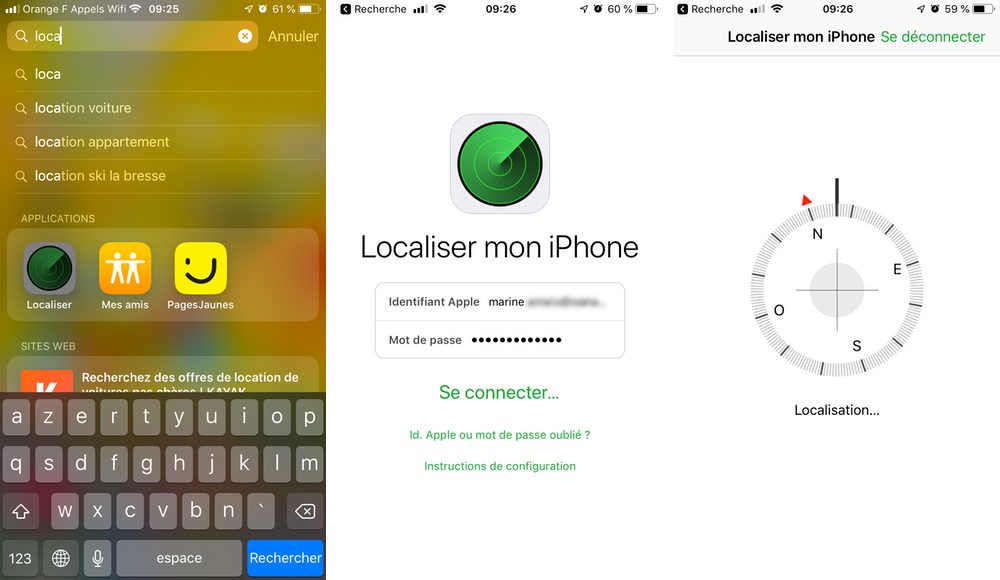
2.1.4. Pressez Autoriser pour que l’application puisse vous situer par rapport à vos appareils, vous pouvez Refuser ;
2.1.5. (optionnel) Si vous n’avez pas activé Envoyez la dernière position, la question vous est demandé de nouveau, répondez comme vous le souhaitez ;
Une carte apparait avec votre localisation et vos appareils proches. Vous trouverez sous la carte tous vos appareils et ceux du partage familial.

2.1.6. Sélectionnez l’appareil perdu (ou un au hasard, pour tester) ;
2.1.7. (optionnel) Si aucune option n’apparait, appuyez sur Actions, en bas de l’écran ;
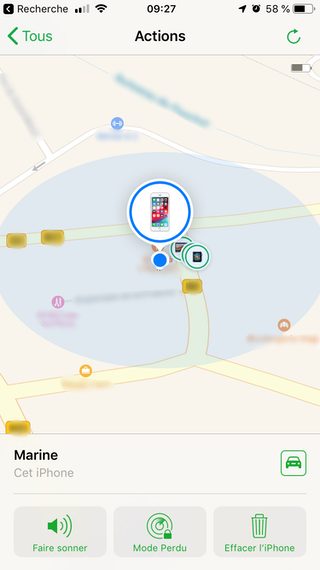
2.1.8. En pressant l’icône de la voiture, un itinéraire va être calculé pour le rejoindre (si vous avez autorisé à localiser votre position) ;
Les autres fonctionnalités sont les mêmes que sur iCloud.com.
Méthode 2 : sur iCloud.com
Vous pouvez également faire tout ceci à partir d’un navigateur.
2.2.1. Allez sur iCloud.com ;
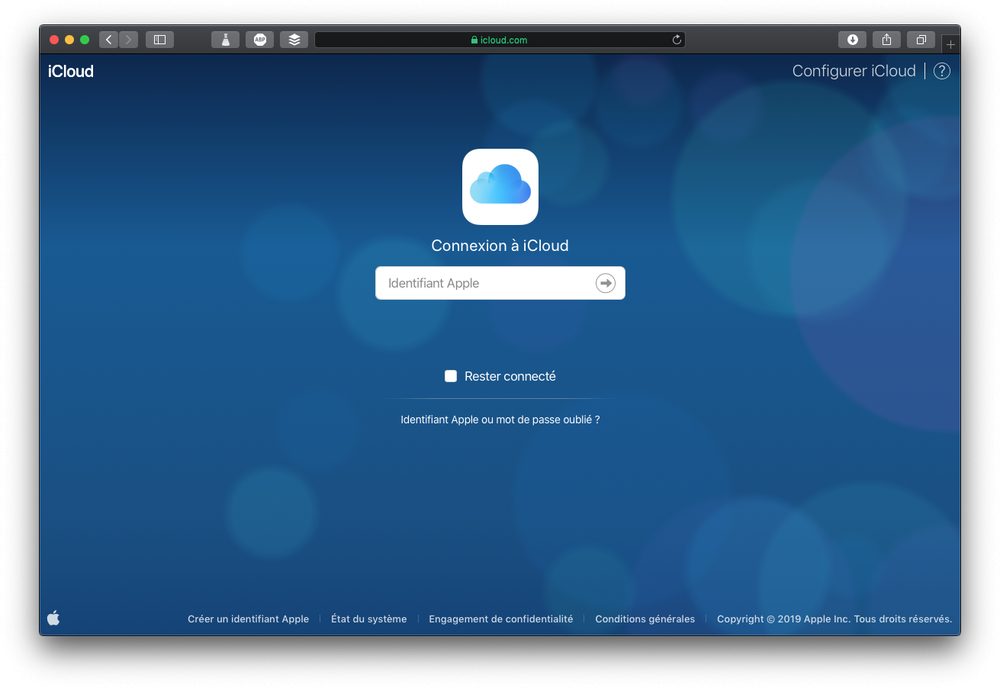
2.2.2. Entrez vos identifiants puis le code de validation si vous avez activé l’identification à 2 facteurs ;
Votre appareil de confiance est celui que vous avez perdu ? Après avoir entré vos identifiants, sur la page où vous devez saisir le code de validation, cliquez sur Localiser mon iPhone en bas de la page. Vous n’aurez accès quasiment qu’à cette fonctionnalité.
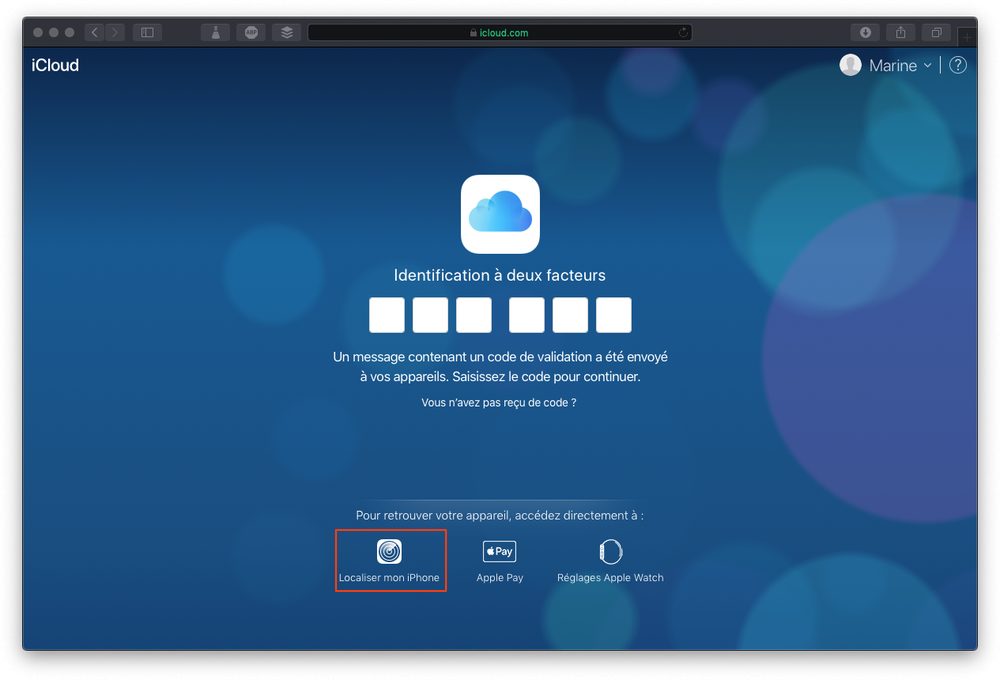
Allez à l’étape 2.2.4.
2.2.3. Cliquez sur l’application Localiser ;
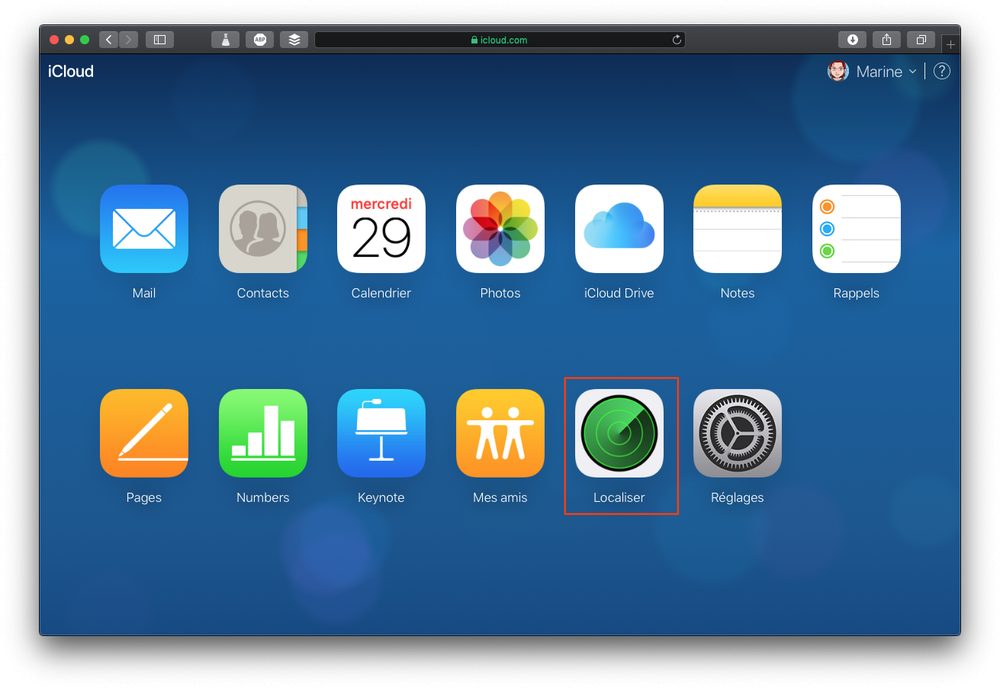
2.2.4. Cliquez en haut pour voir tous vos appareils, cela peut être le nom de l’appareil sélectionné, votre nom ou Tous mes appareils ;

2.2.5. Sélectionnez un appareil.
Vous pouvez effectuer les mêmes opérations que sur l’application mobile.
Méthode 3 : utilisation des fonctionnalités communes
Maintenant que vous savez comment trouver Localiser sur votre iPhone et sur un navigateur, apprenons à utilisez ses fonctionnalités.
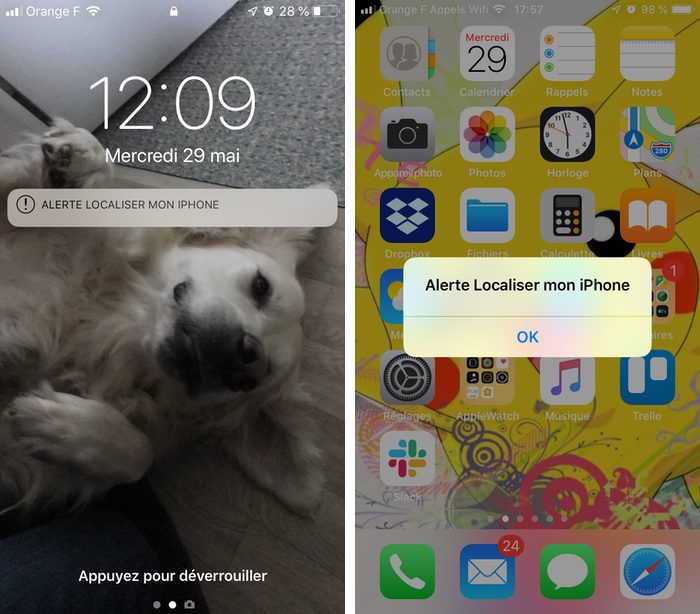
2.3.1. Vous pouvez Faire sonner votre appareil si vous voyez qu’il est proche de vous ;
Une notification apparaitra sur l’appareil perdu et commencera à vibrer, de plus en plus fort, puis à sonner de plus en plus fort. Même coincé sous la couette, vous le retrouverez !
Bon à savoir : vous pouvez demander à votre HomePod « Dis Siri, où est mon iPad ? » pour qu’il le fasse sonner. Cela ne fonctionne qu’avec vos appareils et pas ceux des autres membres de la famille.
2.3.2. Déverrouillez l’appareil retrouvé pour que la sonnerie s’arrête et validez la notification ;
2.3.3. Vous pouvez aussi activer le Mode Perdu ;
2.3.4. Sélectionnez Activer le mode Perdu ;
2.3.5. Vous pouvez entrer un numéro de téléphone (si c’est votre iPhone qui est perdu, pensez à mettre un autre numéro, avec l’habitude, vous pourriez avoir le réflexe d’entrer le vôtre) ;
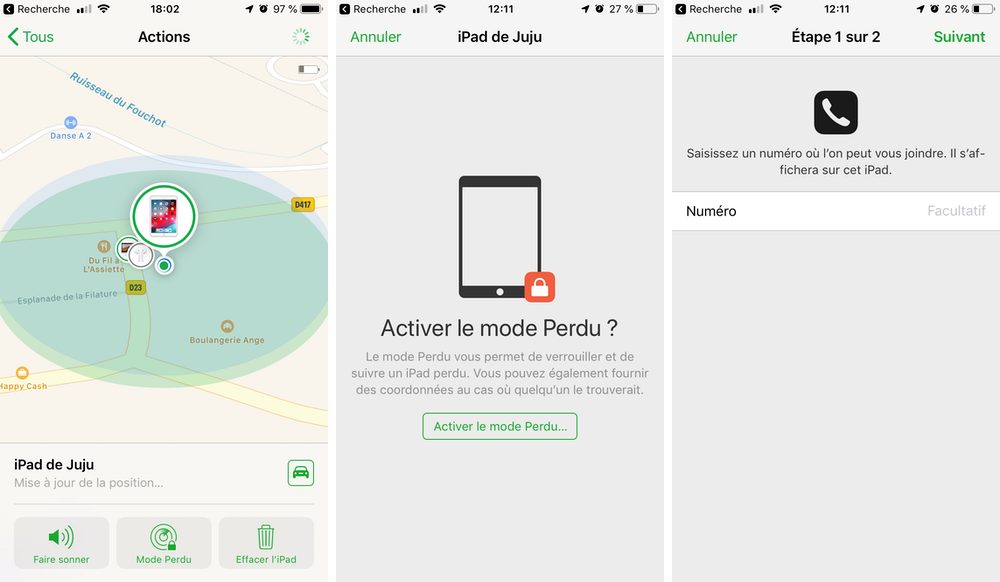
2.3.6. Pressez Suivant ;
2.3.7. Modifiez le message au besoin et validez avec OK ;

L’appareil va afficher ce message sur l’écran verrouiller.
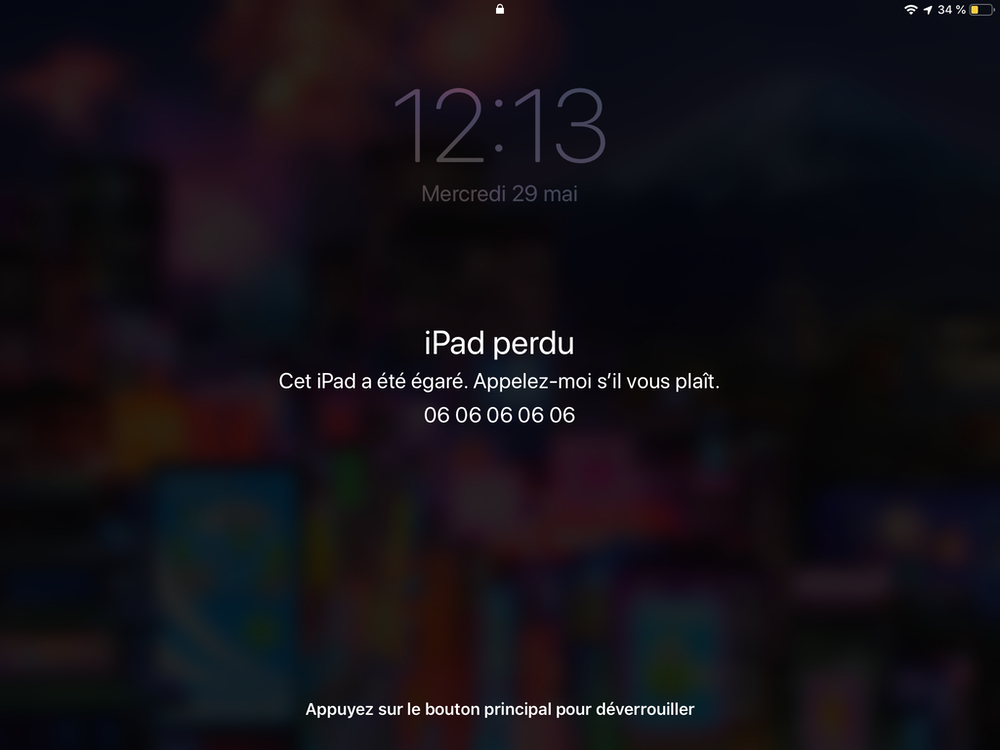
Si c’est un iPhone, il y a la possibilité d’appeler à partir de cet iPhone.
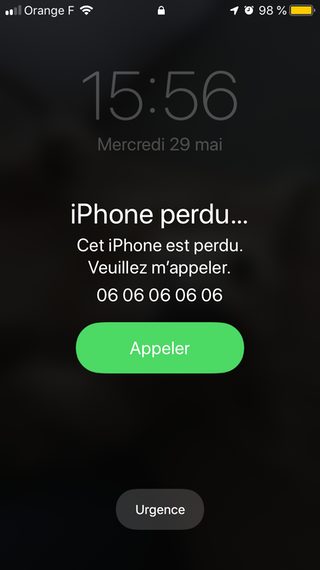
Vous ne pourrez le déverrouiller qu’avec le code de déverrouillage. Touch ID ou Face ID ne fonctionnera pas. C’est comme cela, ou sur Localiser, que vous désactiverez le mode perdu.
2.3.8. Dans le cas le plus extrême, appuyez sur Effacer l’iPhone de toutes ses données ;
2.3.9. Validez votre demande en vous identifiant et par e-mail ;
En faisant cela, il n’y aura plus d’informations sur votre appareil, il n’y aura plus de code déverrouillage et vous ne le verrez plus dans Localiser mon iPhone. Une fois retrouvé, vous pourrez le restaurer si vous aviez effectué des sauvegardes.
Vous avez reçu des e-mails ?
Si vous avez testé ces fonctionnalités, vous avez du recevoir pas mal d’e-mails. C’est normal. À chaque modification ou action liée à Localiser, vous recevrez un e-mail informatif. Excepté pour l’effacement d’un appareil où il faudra que vous validiez la demande.
Si l’appareil perdu est hors ligne, toutes les actions liées à la perte seront effectuées dès qu’il sera de nouveau en ligne. Les Apple TV et HomePod n’ont pas cette fonctionnalité de localisation et d’action à distance.
