


Les nouveaux AirPods sont sortis en mars et vous avez craqué ? Vous ne savez pas comment utiliser pleinement ces écouteurs sans fil ? Vous pouvez les connecter très rapidement à votre iPhone, Apple Watch, iPad et Mac.
Prérequis
La connexion des AirPods 2 est similaire à celle des AirPods 1. Pour profiter pleinement de toutes ces fonctionnalités vous devrez disposer d’au moins :
- un iPhone, iPad ou iPod touch sous iOS 12.2 ;
- une Apple Watch sous watchOS 5.2 ;
- une Apple TV dotée de tvOS 12.2 ;
- un Mac sous macOS Mojave 10.14.4.
Bien entendu, si vos appareils Apple ne disposent pas de ces dernières mises à jour, la connexion avec vos AirPods 2 pourra se faire tout aussi facilement. Si vous possédez un appareil Android, sachez également que le jumelage est possible.
Pour le bon fonctionnement des prochaines manipulations, vérifiez quelques conditions :
- il y a un minimum de charge sur vos écouteurs et son boitier ;
- les 2 écouteurs sont dans leur boitier fermé ;
- le Bluetooth est activé sur l’iPhone, l’iPad ou le Mac.
Étape 1 : comment connecter vos AirPods 2
Une fois la première connexion effectuée, vos écouteurs seront automatiquement connectés à tous vos appareils avec le même compte iCloud.
Méthode 1 : connecter vos AirPods 2 à votre iPhone, iPod touch ou iPad
Lors d’une première connexion, si vos AirPods sont neufs, ou s’ils ont été réinitialisés, une petite étape s’impose :
1.1.1. Accédez à l’écran de verrouillage ou une page d’application de votre iPhone ;
1.1.2. Ouvrez le boitier des AirPods ;
1.1.3. (optionnel) Si rien ne s’affiche sur votre iPhone, vérifiez que les écouteurs soient proches, si besoin déverrouillez votre téléphone ;
1.1.4. Appuyez sur Déverrouiller pour se connecter si votre iPhone est déverrouillé sinon, touchez Connexion.

Vos AirPods sont maintenant connectés à tous vos appareils avec le même compte iCloud. Grâce à ce jumelage, vous pouvez localiser vos AirPods avec Localiser mon iPhone.
Si vos écouteurs ont déjà était couplé avec un appareil sous un autre compte iCloud, la démarche est la même sauf que l’iPhone vous demandera d’appuyer quelques secondes sur le bouton du boitier. Vous pourrez lâcher le bouton dès que la connexion sera en cours.

Si vous avez utilisé vos AirPods 2 sur un autre appareil, pour les connecter à votre iPhone ou iPad, la manipulation est tout aussi rapide :
1.1.5. Allez dans Réglages > Bluetooth ;
1.1.6. Sélectionnez votre appareil et attendre que l’indication passe de « Non » à « Oui ».

Vos AirPods sont prêts à l’emploi.
Méthode 2 : connecter vos AirPods 2 à votre Apple Watch
Vous pouvez commencer par jumeler vos écouteurs à votre iPhone comme dans la méthode 1 (de l’étape 1.1.1. à 1.1.4.). Ensuite, il vous suffira :
1.2.1. D’ouvrir votre centre de contrôle en glissant du bas vers le haut sur le cadran ;
1.2.2. De presser le logo AirPlay ;
1.2.3. De sélectionner vos écouteurs.
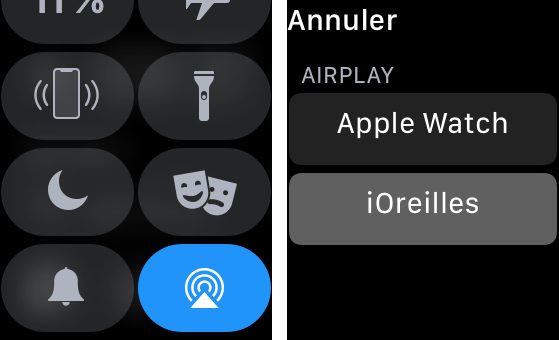
Vous pouvez également appuyer sur ce logo dans l’application Musique.
Méthode 3 : connecter vos AirPods 2 à votre Mac
Pour une première connexion à un appareil Apple avec cet identifiant Apple, vous devrez passer par le Bluetooth ;
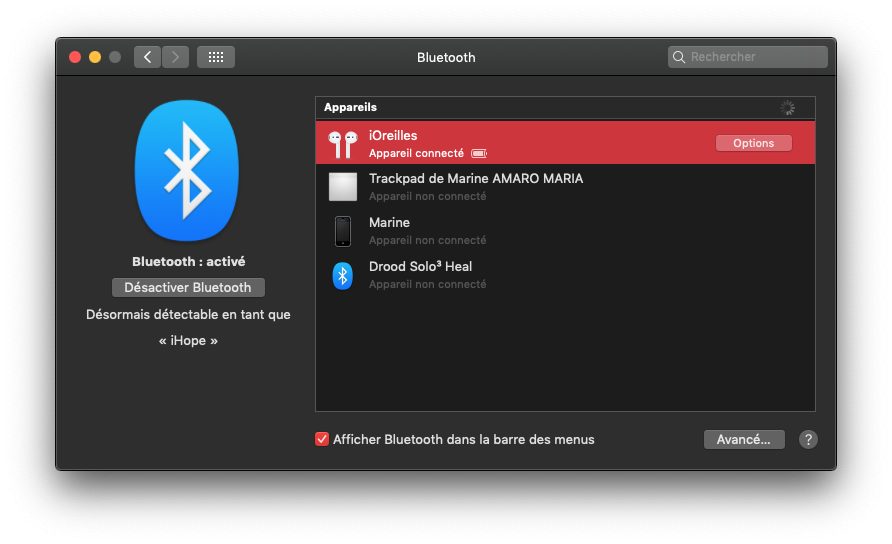
1.3.1. Ouvrez Préférences Système > Bluetooth ;
Bon à savoir : pour un accès plus rapide, vous pouvez cocher, tout en bas, Afficher Bluetooth dans la barre des menus.
1.3.2. Ouvrez le boitier ;
1.3.3. Effectuez un double clic sur les nouveaux AirPods ;
1.3.4. Un message apparait, validez votre demande en cliquant sur Connecter.
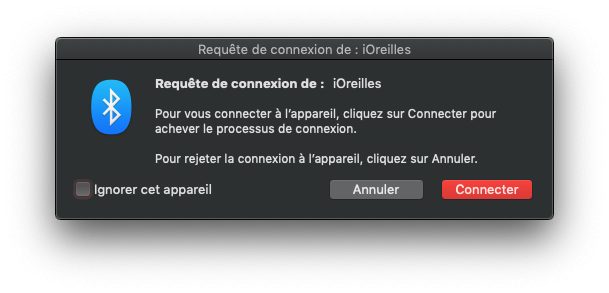
La connexion est faite. Si vous utilisez vos AirPods 2 sur d’autres appareils, pour les connecter à nouveau sur le Mac, vous pouvez passer soit par les paramètres du son soit par ceux du Bluetooth.
1.3.5. Allez à Préférences Système > Son > Sortie (ou l’icône du son dans la barre de menu) ;
1.3.6. Sélectionnez vos écouteurs.
Ou alors
1.3.7. Ouvrez Préférences Système > Bluetooth ou directement l’icône du Bluetooth dans la barre de menu ;
1.3.8. Sélectionnez vos écouteurs.
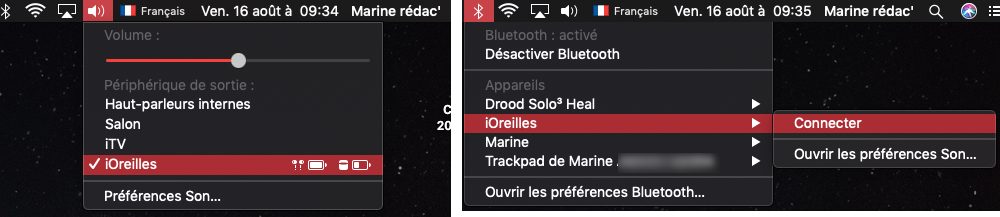
Vous pouvez commencer à utiliser vos AirPods avec votre Mac.
Méthode 4 : connecter vos AirPods 2 à votre Apple TV
On peut connecter à l’Apple TV différents casques Bluetooth. Bien entendu, les AirPods en font partie.
1.4.1. Allez Réglages > Télécommandes et appareils > Bluetooth ;

1.4.2. Sélectionnez vos écouteurs ;
1.4.3. Choisissez Connecter l’appareil.
Étape 2 : comment configurer vos AirPods 2
Même si vos écouteurs ne sont pas une souris gamer avec beaucoup de possibilités de configuration, vous pouvez tout de même les personnaliser un peu.
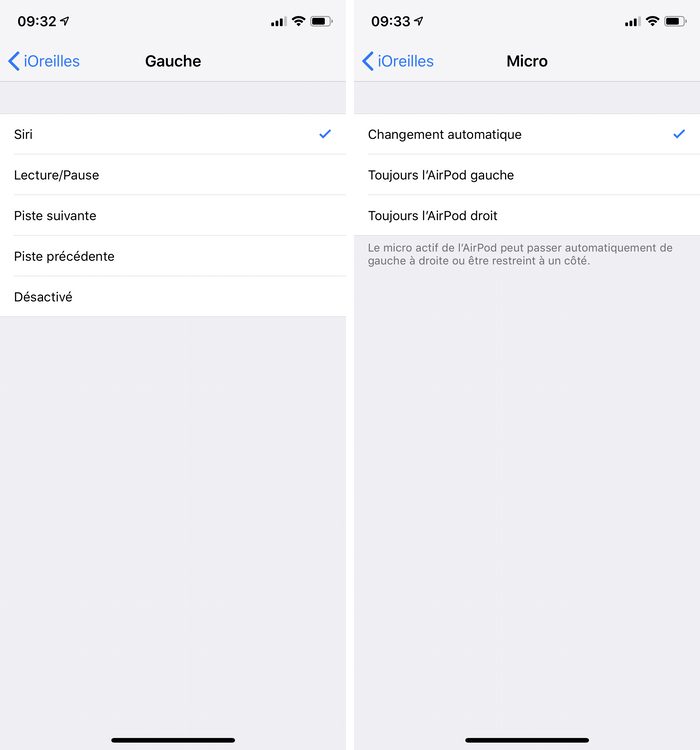
En effet, en plus du nom des AirPods, lorsque vous tapotez 2 fois vos écouteurs, une fonctionnalité entre en action. Elle peut être différente entre l’écouteur gauche et celui de droite. Vous pouvez choisir entre :
2.0.1 Siri ;
2.0.2. Lecture/Pause ;
2.0.3. Piste suivante ;
2.0.4. Piste précédente ;
2.0.5. Ou tout simplement Désactivé pour empêcher toute action.
Vous pouvez aussi définir l’emplacement du microphone :
2.0.6. Changement automatique, qui change selon quel écouteur est à votre oreille ;
2.0.7. Toujours l’AirPod gauche ;
2.0.8. Toujours l’AirPod droit.
Méthode 1 : configurer vos AirPods 2 avec votre iPhone
L’iPhone est ce qui offre le plus de configuration. En effet, il n’y a que sur l’iPhone que vous pouvez définir un nom à vos écouteurs.
2.1.1. Allez à Réglages > Bluetooth ;
2.1.2. Connectez vos écouteurs (cf 1.1.5. et 1.1.6.) ;
2.1.3. Sur la ligne de vos écouteurs, appuyez sur le ⓘ ;
2.1.4. Pressez Nom pour renommer vos AirPods ;
2.1.5. Appuyez sur Gauche puis Droite pour définir l’action effectuée lors du double tap ;
2.1.6. Activez ou désactivez la détection automatique des oreilles ;
2.1.7. Micro pour définir sur quel écouteur sera le micro.

Méthode 2 : configurer vos AirPods 2 avec votre Mac
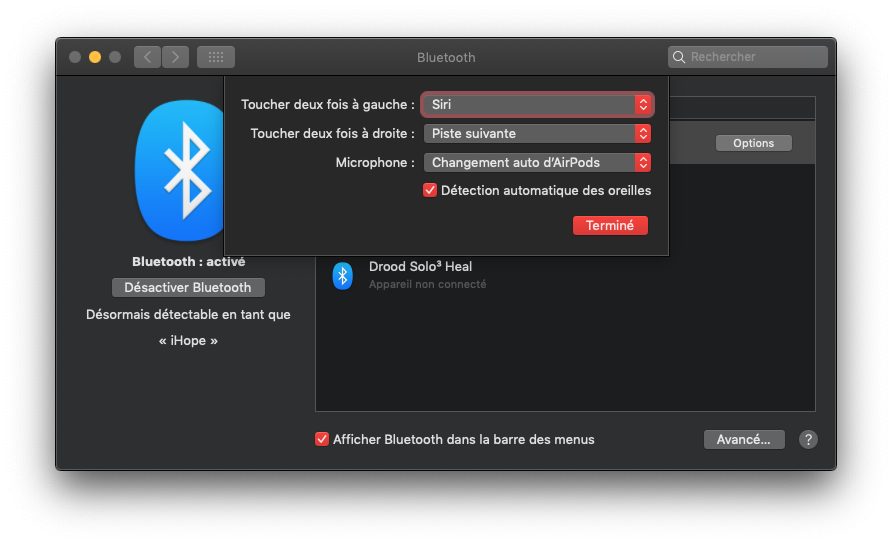
Comme expliqué précédemment, vous pouvez configurer vos AirPods 2 également sur Mac. Vous ne pourrez pas les renommer.
2.2.1. Connectez vos écouteurs (cf 1.3.5. à 1.3.8.) ;
2.2.2. Ouvrez les Préférences Bluetooth ;
2.2.3. Sur la ligne de vos AirPods, cliquez sur Options ;
2.2.4. Définissez vos préférences ;
2.2.5. Validez vos choix en cliquant sur Terminé.
Étape 3 : comment utiliser vos AirPods 2
Maintenant que vos écouteurs sont connectés et configurés, il ne vous reste plus qu’à les utiliser. Pour cela, rien de plus simple : mettez à l’oreille ! Ils vont automatiquement se connecter au dernier appareil utilisé.
Certaines fonctionnalisées dépendront de vos personnalisations de l’étape 2. Contrairement aux AirPods 1, les AirPods 2 détectent le « Dis Siri » comme votre HomePod, iPhone ou iPad.
Jusqu’à présent, on vous a montré des méthodes « classiques » pour connecter des AirPods. Cependant, dans chaque application compatible, vous pouvez choisir la sortie via AirPlay puis sélectionner vos AirPods.

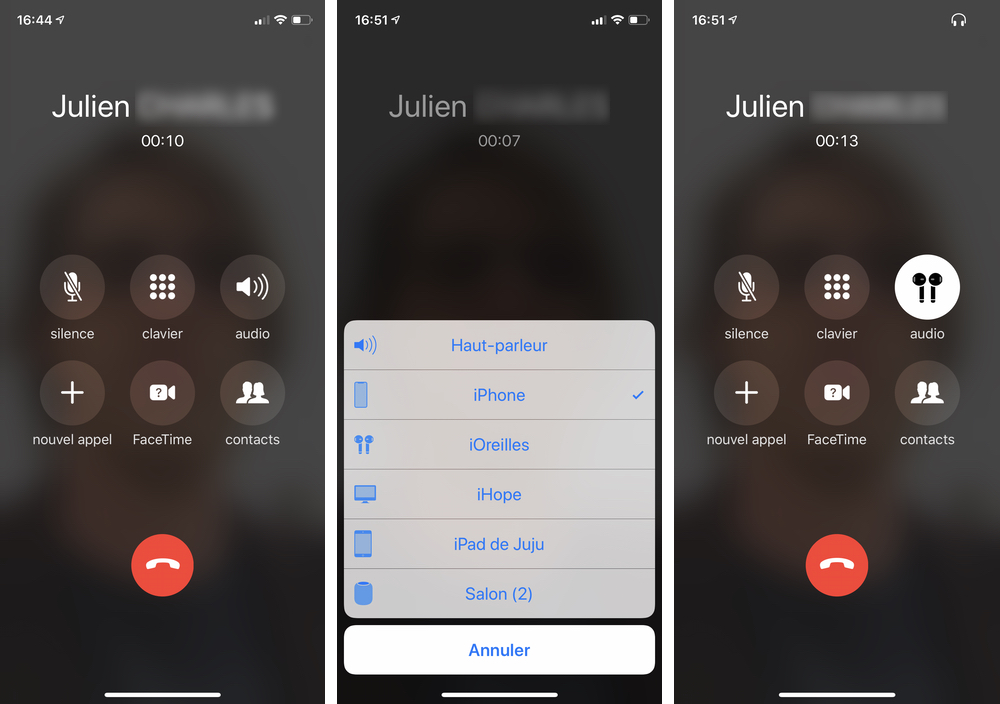
Lors d’un appel, vous pouvez également choisir la source de la sortie audio sans passer par les réglages. C’est la même technique que pour mettre le haut-parleur. Vous pressez le bouton audio puis sélectionnez vos AirPods. Cela a pour effet de changer le logo d’audio.
Vous vous doutez bien que ces écouteurs filaires auront besoin à un moment ou un autre de se recharger. Pour cela, il vous suffit de les installer dans le boitier et de le fermer. Pour recharger le boitier, branchez-le avec un câble Lightning. Si vous avez opté pour le boitier de charge sans fil, vous pouvez le poser sur une station de recharge Qi. N’oubliez pas de regarder le niveau de batterie de vos AirPods et du boitier pour ne pas vous retrouver sans écouteurs.
