


Les versions finales d’iOS 13 et d’iPadOS sont arrivées. Cette année, il a fallu attendre la 13.1 pour avoir la sensation de ne plus être en bêta et d’avoir un OS stable. Vous aviez installé la bêta d’iOS 13 ? Vous voulez maintenant la supprimer et profiter de la version finale ? Voyons ensemble comment désinstaller la bêta d’iOS 13 ou d’iPadOS.
Bien que l’iPhone et l’iPad aient maintenant 2 OS différents, ils restent tout de même similaires. Pour installer ou supprimer la version bêta, les méthodes sont identiques.
Méthode 1 : supprimer le profil bêta public pour désinstaller la bêta d’iOS 13
Commençons par la méthode la plus simple. Lorsque vous avez téléchargé la bêta, vous avez dû installer le profil bêta. Vous allez devoir commencer par supprimer ce profil puis attendre une mise à jour.
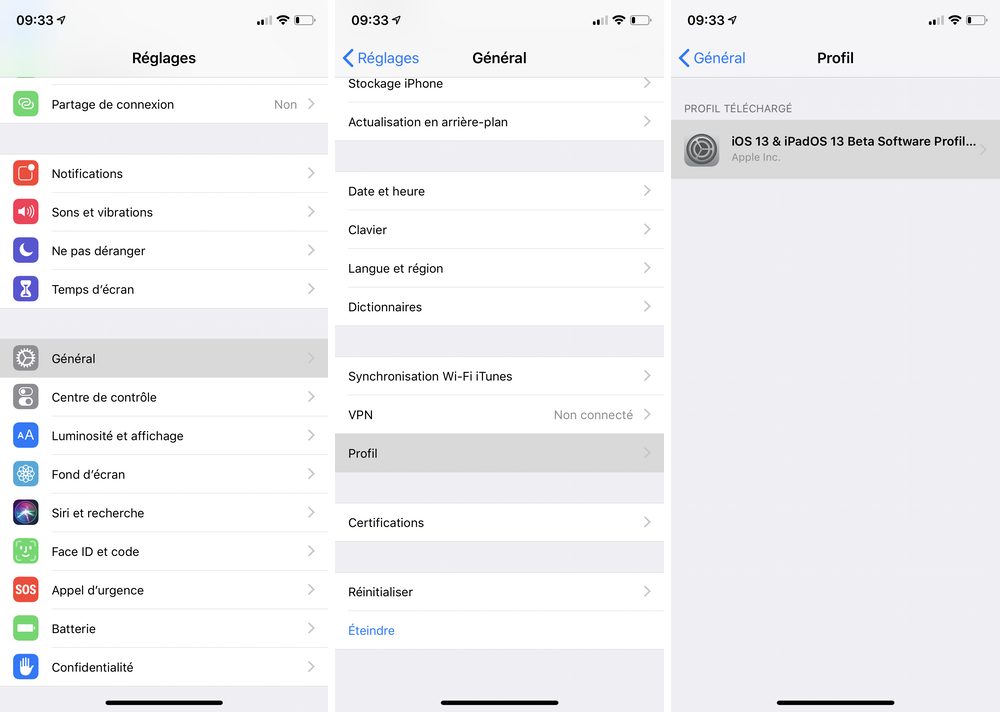
1.1. Ouvrez Réglages > Général > Profil ;
1.2. Touchez le profil nommé iOS 13 & iPadOS 13 Beta […] ;
1.3. Appuyez sur Supprimer le profil et validez votre choix en entrant le code de l’iPhone.
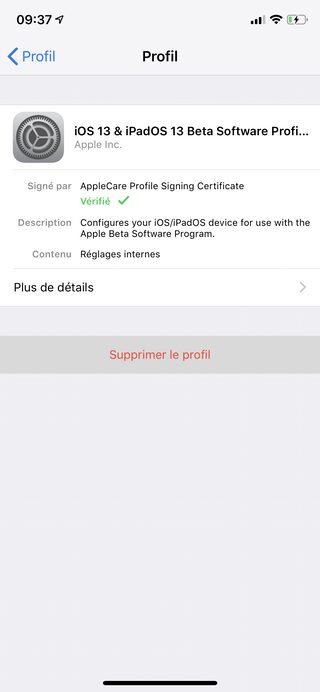
Vous venez de supprimer le profil bêta, mais pas la version bêta. Le profil bêta permet d’effectuer des mises à jour des versions bêta. En supprimant ce profil, vous demandez à votre appareil de ne vous proposer que les versions finales.
Ainsi, pour réellement désinstaller la bêta, vous devrez attendre une mise à jour et la faire. Pour cela :
1.4. Allez à Réglages > Général > Mise à jour logicielle ;
1.5. Vérifiez que dans le nom de la mise à jour il n’y a pas le mot bêta (sinon vérifiez que vous avez bien désinstallé le profil puis redémarrez votre iPhone ) ;
1.6. Appuyez sur Télécharger et installer ;
1.7. Laissez votre iPhone télécharger puis installer la mise à jour. Si besoin, branchez-le et entrez les mots de passe au moment adéquat.
Si aucune mise à jour n’est présente, vous devrez patienter jusqu’à la prochaine. La patience n’est pas votre fort ? Vous possédez un profil bêta développeur ? Vous pouvez restaurer iOS.
Méthode 2 : restaurer iOS pour supprimer la version bêta d’iOS 13
Commencez par effectuer une sauvegarde sur votre ordinateur.
Vous devrez passer par le Finder si vous êtes sous macOS Catalina, ou iTunes si vous êtes sur Windows ou une version de macOS antérieur. L’interface est très semblable.
Étape 1 : la sauvegarde de l’iPhone
La sauvegarde est primordiale puisqu’une restauration passe par une suppression des données.
2.1.1. Branchez votre iPhone à votre ordinateur ;
2.1.2. Sur celui-ci, ouvrez le Finder ou iTunes puis allez à l’emplacement de votre iPhone ;
2.1.3. Cochez Cet ordinateur et Chiffrer la sauvegarde locale ;
2.1.4. Effectuez une sauvegarde en cliquant sur Sauvegarder maintenant et patienter jusqu’à la fin.
Étape 2 : restaurer iOS
2.2.1. Allumez votre iPhone en mode recovery ou mode de récupération (l’écran affiche un logo d’ordinateur portable) ;
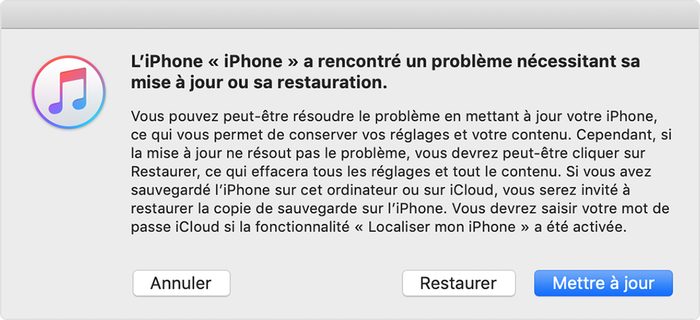
2.2.2. Sur votre ordinateur, cliquez sur Restaurer lorsqu’une fenêtre vous le demande ;
2.2.3. Saisissez vos identifiants.
Votre iPhone est maintenant restauré et vide toutes données. Dans ce cas, vous venez de désinstaller la bêta d’iOS 13 puisqu’il est sur la dernière mise à jour, la dernière version d’iOS en version finale. Vous pourrez ensuite le configurer comme un nouvel appareil ou à partir d’une sauvegarde iTunes, en local, pour retrouver vos données.
