


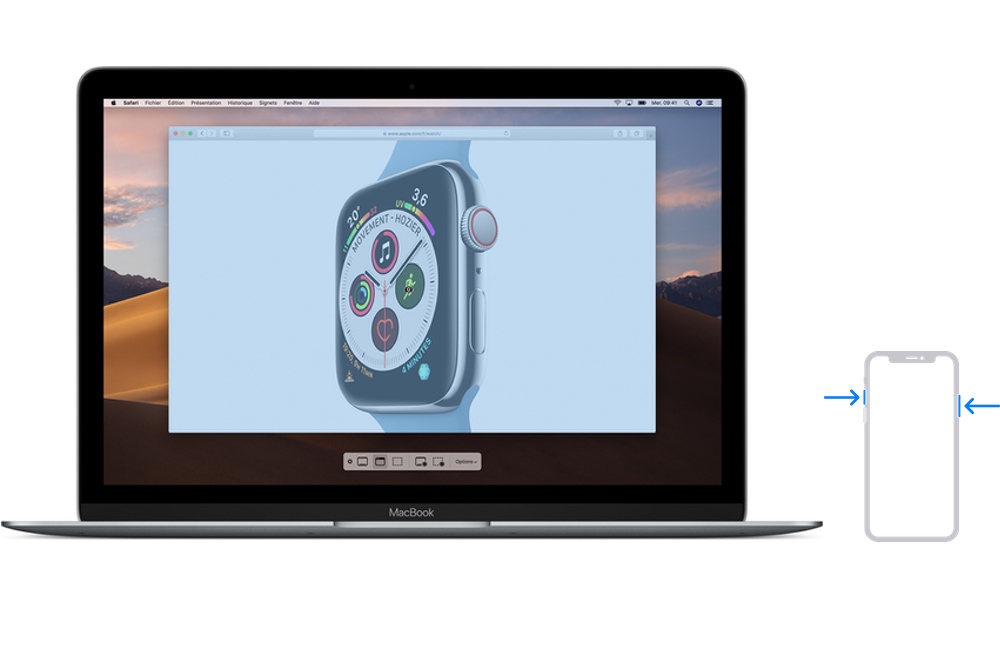
Capture écran, screen shot, imprime écran… peu importe comment vous l’appelez. Chaque appareil, en fonction de son modèle ou de son système d’exploitation, à une façon différente de faire pour en capturer l’écran. Savez-vous effectuer une capture d’écran sur votre iPhone, iPad, iPod touch, Mac ou Apple Watch ?
Pour effectuer des screenshots sur iPhone ou iPad, cela dépend du modèle que vous avez. Concernant le Mac et l’Apple Watch, ils sont identiques, peu importe le modèle. Pour finir, l’Apple TV, vous allez devoir passer par votre Mac.
1. Faire une capture d’écran sur un iPhone, iPod touch ou iPad
1.1. Capture d’écran sur un iPhone X ou un modèle plus récent, ou un iPad avec Face ID
Commençons par les derniers modèles d’iPhone et les iPad dotés de Face ID.
1.1.1. Pressez rapidement ET simultanément le bouton de verrouillage + volume + ;

1.1.2. Dans le coin inférieur droit apparait la miniature de cette capture d’écran, sans action de votre part, elle va s’enregistrer telle quelle ;
1.1.3. Sinon, vous pouvez presser la miniature longuement pour la partager ou la glisser vers la gauche pour la rejeter ;
1.1.4. Appuyez dessus pour avoir ces options et d’autres encore : la partager, l’effacer avec l’icône de la Corbeille ou encore l’annoter.

Note : la miniature peut fonctionner avec plusieurs captures d’écrans rapprochées.
Vous avez l’Apple Pencil sur votre iPad ? Effectuez un glissement dans le coin inférieur gauche ou droit pour enclencher un screenshot.
1.2. Capture d’écran sur un iPhone 8 ou plus ancienne, un iPad ou un iPod touch
Concernant les autres modèles, ceux possédant le bouton d’accueil, la méthode change un peu.
1.2.1. Pressez rapidement ET simultanément le bouton de verrouillage + le bouton d’accueil ;
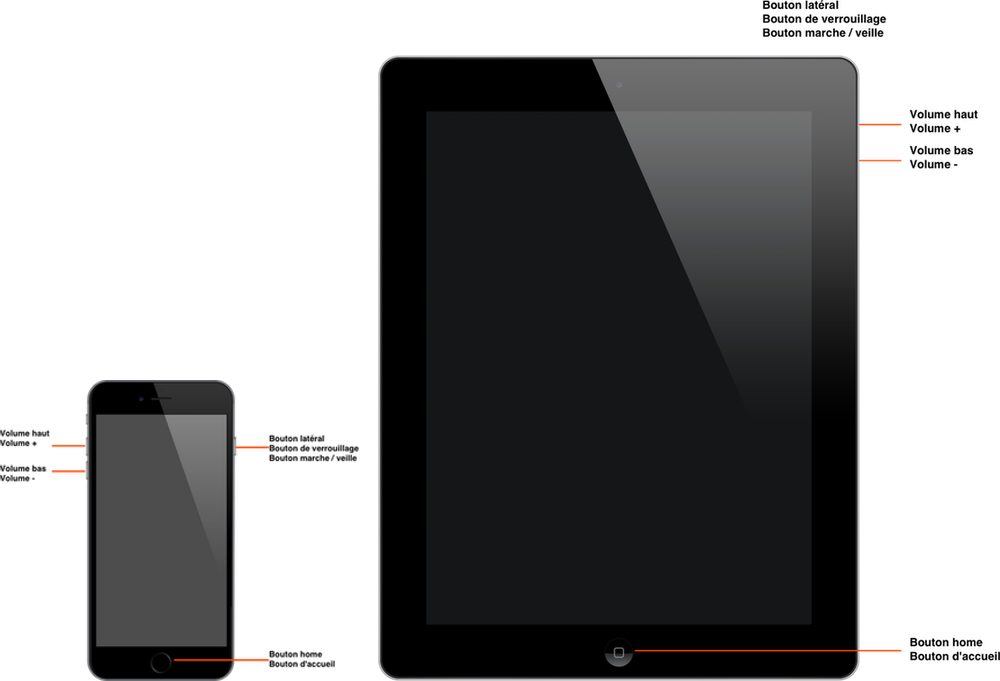
1.2.2. Si vous avez au minimum iOS 11, vous avez également les options d’annotation, de partage et de suppression avec la miniature dans le coin inférieur gauche.
1.3. Capture d’écran sans les boutons
Que vous ayez des problèmes de motricité ou de boutons capricieux, il existe AssistiveTouch. Peu importe le modèle de votre iPhone, iPod touch ou iPad, AssistiveTouch est là.
Tout d’abord, activer AssistiveTouch si ce n’est pas déjà fait :
1.3.1. Ouvrez l’app Réglages ;
1.3.2. Accéder à Accessibilité > Toucher > AssistiveTouch ;
1.3.3. Activer AssistiveTouch ;

Maintenant, un rond apparait sur votre écran. Vous pouvez librement le déplacer.
1.3.4. Appuyez sur Personnaliser le menu parent ;
1.3.5. Ajustez le nombre d’icônes ;
1.3.6. Pressez sur l’une des icônes ou une case vide ;
1.3.7. Choisissez Appareil ou directement Capture d’écran ;
1.3.8. Validez avec OK ;
Maintenant, utilisez AssistiveTouch pour effectuer un screenshot sur votre iPhone.
1.3.9. Ouvrez AssistiveTouch avec le rond sur votre écran ;
1.3.10. Appuyez sur Capture d’écran ou Appareil > Suite > Capture d’écran.
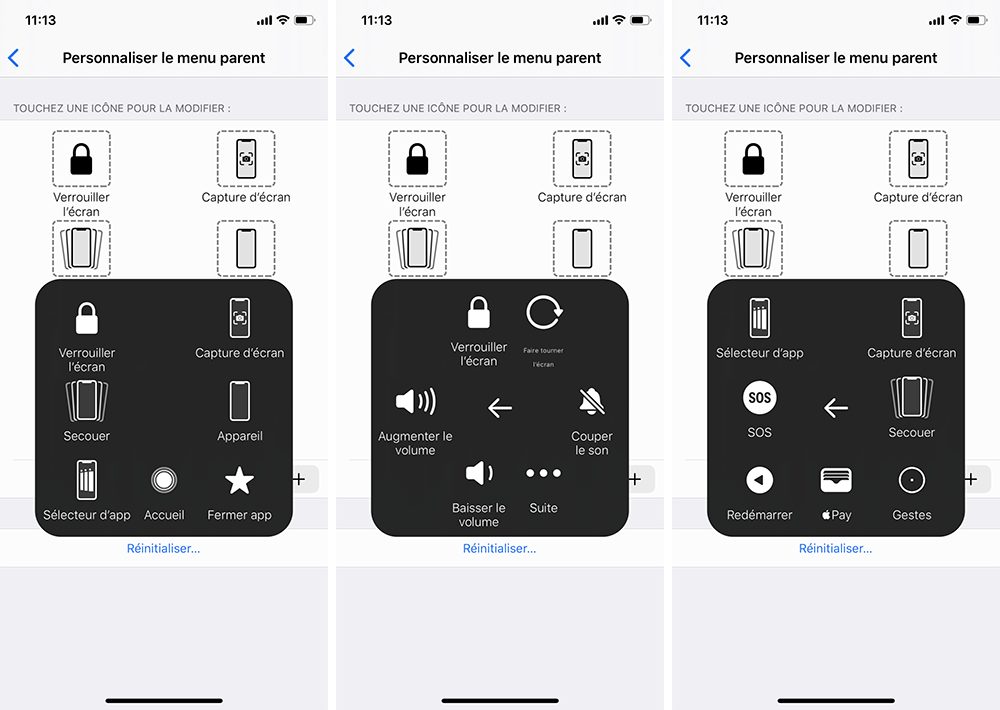
La miniature apparaitra comme pour tout screenshot.
2. Effectuer une capture d’écran avec votre Apple Watch
Vous n’avez pas à vous soucier du modèle de votre montre. Toutefois, pour pouvoir prendre des screen shots avec votre Apple Watch, vous allez devoir les activer.
Si vous prenez votre iPhone :
2.1. Ouvrez l’app Watch ;
2.2. Restez sur l’onglet Ma Montre ;
2.3. Pressez Général ;
2.4. Activez Activer les captures d’écran.
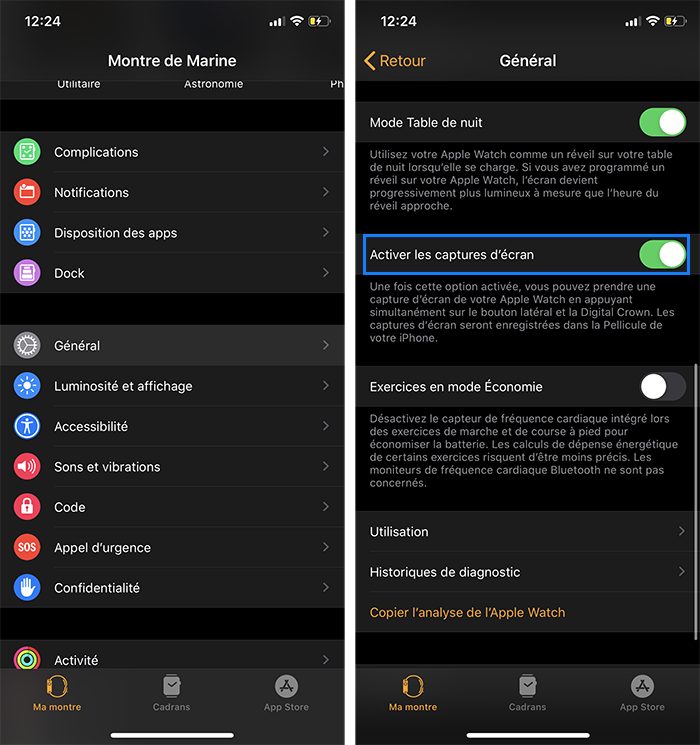
Vous pouvez également l’activer et désactiver directement sur votre montre.
2.5. Allez à Réglages > Général ;
2.6. Activez Activer les captures d’écran.
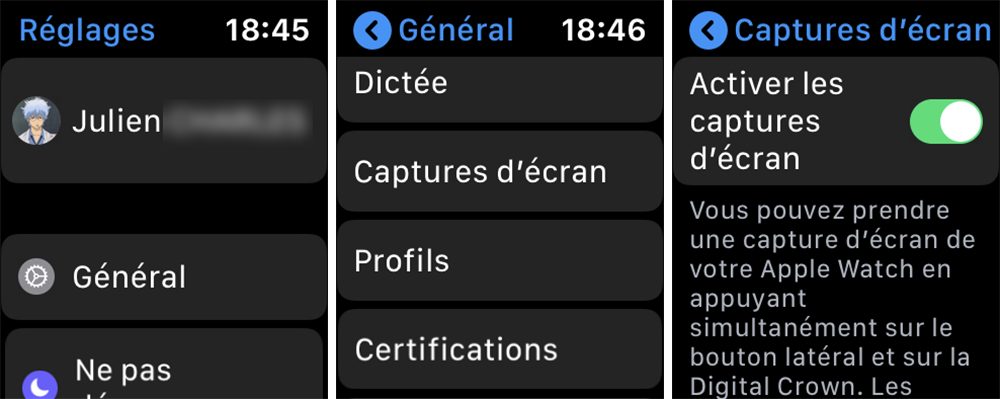
Maintenant, il ne vous reste plus qu’à appuyer simultanément et rapidement sur les 2 boutons de l’Apple Watch, la Digital Crown et le bouton latéral pour effectuer une capture d’écran.
3. Retrouver une capture d’écran de votre iPhone, iPad ou Apple Watch
Un screenshot pris sur l’un de vos iDevice s’enregistre automatiquement au même endroit. Pour l’Apple Watch, les captures d’écran seront enregistrées sur l’iPhone avec qui elle est jumelée.
Prenez votre iPhone, iPad ou iPod touch puis :
3.1. Ouvrez l’app Photos ;
3.2. Allez à l’onglet Album ;
3.3. Descendez et trouvez l’album nommé Captures d’écran.
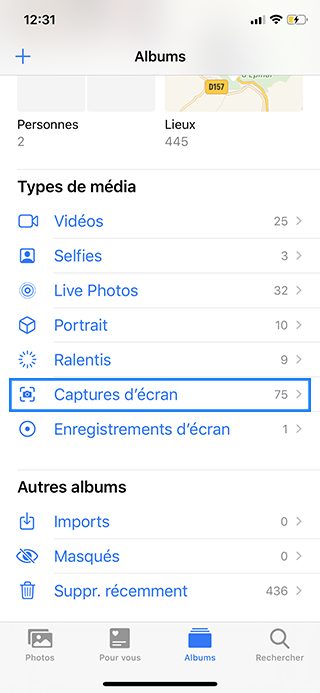
Bien entendu, vous pouvez les retrouver dans Toutes les photos et les copier, par la suite, dans d’autres albums.
4. Effectuer et localiser un imprime écran sur Mac
Si vous venez de Windows, vous connaissez la touche imprim écran (et des outils de capture). Inutile de la chercher, cette touche n’existe pas sur Mac. À la place, vous avez des raccourcis clavier et outils de captures.
4.1. Les raccourcis clavier
Les raccourcis clavier les plus courants sont :
4.1.1. cmd⌘ + maj⇧ + 3 qui va faire une capture d’écran de votre écran (ou de vos écrans) entier ;
4.1.2. cmd⌘ + maj⇧ + 4 va effectuer un screenshot de la zone sélectionnée, à ce moment-là votre curseur de souris devient une croix ;
4.1.3. cmd⌘ + maj⇧ + 5 va ouvrir l’outil capture d’écran.
Pour toutes captures d’écran effectuées, une miniature apparait à droite, en bas avec les mêmes possibilités que sur iOS. C’est-à-dire que vous pouvez la partager, la supprimer ou encore l’annoter.
Par défaut, ces captures sont enregistrées sur le bureau.
Pour ne pas enregistrer les captures d’écran sur le bureau, mais uniquement faire un copier, et pourquoi pas utiliser le presse-papier universel, rajoutez ^ devant les combinaisons.
Bon à savoir : avec le presse-papier universel, vous pouvez copier vos captures d’écran de votre Mac pour les coller sur votre iPhone et inversement.
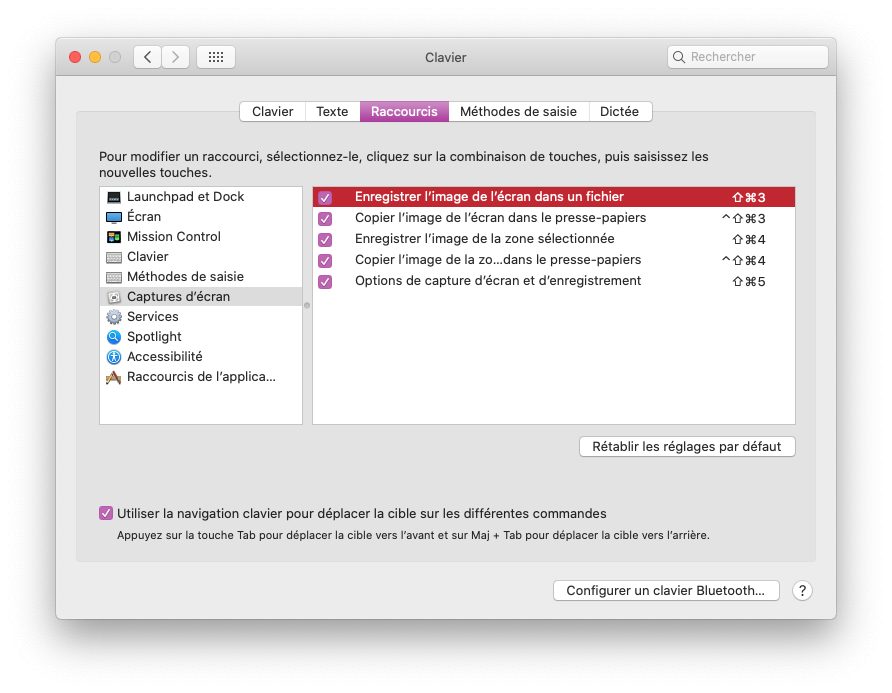
Vous pouvez activer ou désactiver ces raccourcis de captures d’écran :
4.1.4. Ouvrez les Préférences Système ;
4.1.5. Cliquez sur Clavier ;
4.1.6. Allez à l’onglet Raccourcis ;
4.1.7. Dans les options de gauche, cliquez sur Captures d’écran ;
4.1.8. Cochez ou décochez les raccourcis que vous voulez.
4.2. L’outil Capture d’écran
Pour accéder à l’outil Capture d’écran, vous avez plusieurs possibilités :
- Utilisez Spotlight, la barre de recherche ;
- Allez à Finder > Applications > Utilitaires > Capture d’écran ;
- Utilisez la combinaison de touches cmd⌘ + maj⇧ + 5.
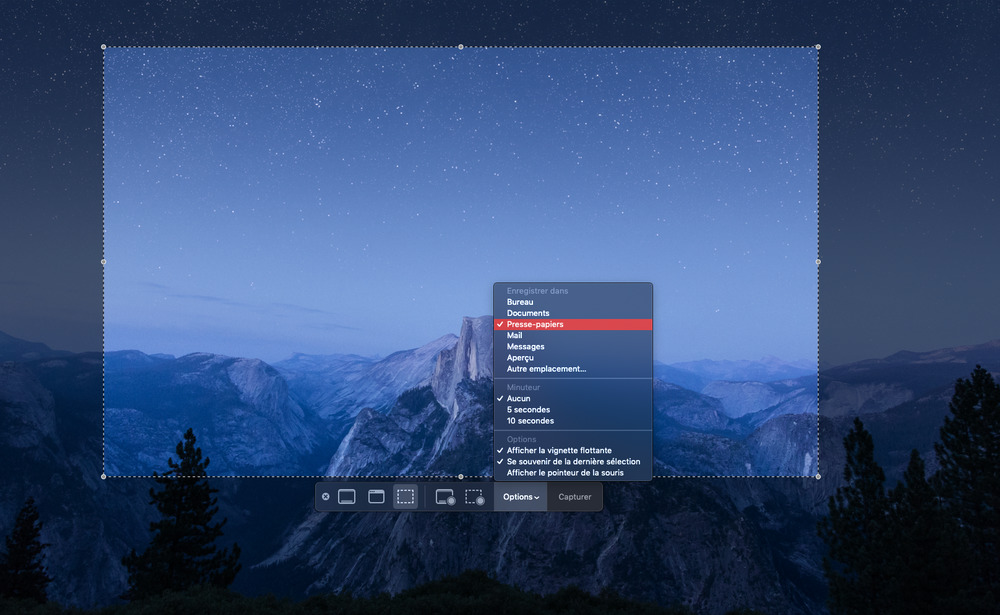
À ce moment-là, vous avez une barre avec plusieurs options qui apparaissent. Vous pouvez choisir :
4.2.1. Ce qui va être capturé : l’écran entier, une fenêtre, une sélection ;
4.2.2. Si c’est une vidéo, un enregistrement d’écran de votre écran entier ou d’une sélection ;
4.2.3. Les Options : où va s’enregistrer le screenshot, activer ou non un minuteur et d’autres options (la vignette, le pointeur de souris et la mémoire de la dernière sélection) ;
4.2.4. Le dernier point : Capturer qui va prendre un imprime écran sur Mac selon les caractéristiques choisies précédemment.
5. Faire un screenshot de votre Apple TV avec AirPlay
Vous avez peut-être du trouver des astuces pour faire des captures d’écran de votre Apple TV avec divers branchements, pas toujours pratique. Ici, tous se fait sans câble.
5.1. Prérequis
Vous devez respecter certaines conditions :
5.1.1. Activez le Wi-Fi sur votre Mac ;
5.1.2. Votre Mac et votre Apple TV doivent être à porté de Wi-Fi l’un de l’autre ;
Maintenant, sur votre Apple TV :
5.1.3. Allez à Réglages > AirPlay et HomeKit ;
5.1.4. Cliquez sur Apple TV pour passer à « Oui » ;
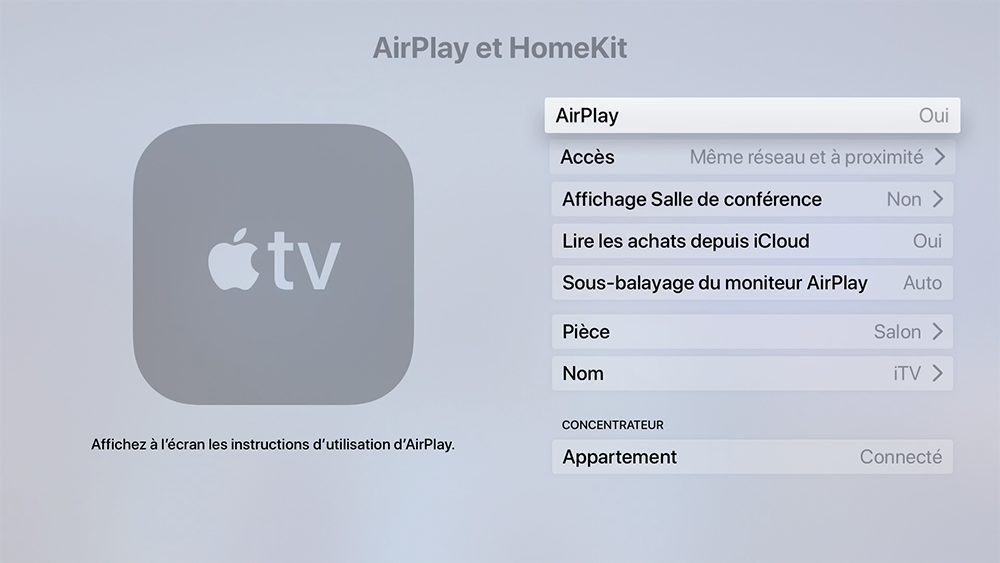
5.1.5. Descendez et cliquez sur Accès ;
5.1.6. Sélectionnez à votre convenance.
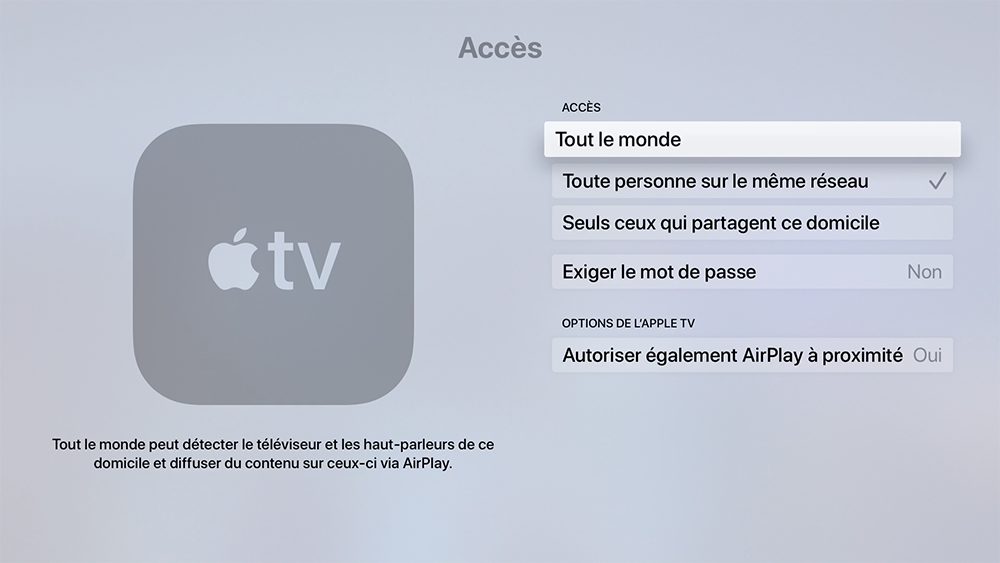
Bon à savoir : vous pouvez très bien sélectionner « Tout le monde » le temps de faire vos captures pour simplifier les manoeuvres puis repasser à un réglage plus strict par la suite.
5.2. Faire la capture d’écran
Maintenant que tout est prêt, laissez votre Apple TV allumée et prenez votre Mac. Ensuite :
5.2.1. Ouvrez l’app QuickTime Player ;
5.2.2. Allez à Fichier > Nouvel enregistrement vidéo ;
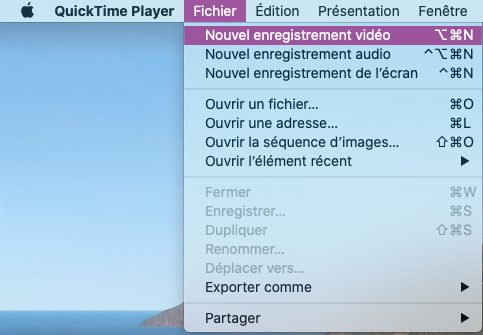
Par défaut, la caméra de votre Mac s’active, vous allez pouvoir changer la source de la caméra, la source du microphone (souvent liée à la caméra) et la qualité.
5.2.3. Dans le contrôle du lecteur, cliquez sur la petite flèche, directement à droite du bouton d’enregistrement ;
5.2.4. Sélectionnez, au minimum, le nom de votre Apple TV dans « Caméra » ;

5.2.5. Votre Apple TV peut vous demander l’autorisation de partage d’écran ;
À partir de là, l’écran de votre Apple TV va être en recopie vidéo. Elle va dupliquer son contenu sur la fenêtre de QuickTime.
5.2.6. Lorsque vous êtes sur le bon écran ? Évitez tout mouvement sur la fenêtre QuickTime pour faire disparaitre le contrôleur ;
5.2.7. Effectuez une capture d’écran de la fenêtre QuickTime selon une des méthodes vues précédemment (cf les étapes 4.).
Bon à savoir : utilisez l’outil Capture d’écran et lancez un minuteur pour être certains que le contrôleur ait le temps de disparaitre.
La capture d’écran de votre Apple TV s’enregistrera ainsi comme un imprime écran de votre Mac.
