Close Menu
AppSystemAppSystem
  • Astuces
  • Tutoriels
  • Boutique
    • Coques
      • iPhone 16
      • iPhone 15
      • iPhone 14
      • iPhone 13
      • iPhone 12
      • iPhone 11
      • iPhone XR
      • iPhone X(S)
      • iPhone SE
      • iPhone 8
    • Verres trempés
      • iPhone 16
      • iPhone 15
      • iPhone 14
      • iPhone 13
      • iPhone 12
      • iPhone 11
      • iPhone XR
      • iPhone X(S)
      • iPhone SE
      • iPhone 8
    • Accessoires
  • iPhone 15
  • Jailbreak
  • Bons Plans
  • Fonds d’écran
  • Accessoires
  • À propos
  • Contact
  • Publicité
Facebook X (Twitter)
  • iPhone 15
  • Jailbreak
  • Bons Plans
  • Fonds d’écran
  • Accessoires
Facebook X (Twitter)
AppSystemAppSystem
  • Astuces
  • Tutoriels
  • Boutique
    • Coques
      • iPhone 16
      • iPhone 15
      • iPhone 14
      • iPhone 13
      • iPhone 12
      • iPhone 11
      • iPhone XR
      • iPhone X(S)
      • iPhone SE
      • iPhone 8
    • Verres trempés
      • iPhone 16
      • iPhone 15
      • iPhone 14
      • iPhone 13
      • iPhone 12
      • iPhone 11
      • iPhone XR
      • iPhone X(S)
      • iPhone SE
      • iPhone 8
    • Accessoires
AppSystemAppSystem
Tutoriels

Comment modifier le dossier de musiques, multimédia, de Musique sur Mac

Marine AMARO MARIABy Marine AMARO MARIA21 janvier 2022Un commentaire3 Mins Read
WhatsApp Email Facebook Twitter Pinterest Telegram

Le dossier par défaut où sont stockés vos fichiers multimédias ne vous convient pas ? Vous pouvez modifier le dossier de musiques, multimédia, de Musique sur Mac.

1. Important

Un simple déplacement ne fonctionnera pas. Non seulement cela ne changera pas le dossier par défaut de musiques, multimédia, de Musique de votre Mac, mais en plus, cela risque des dysfonctionnements.

Ce dossier n’est utile que pour les musiques que vous téléchargez. Cela n’influencera pas votre bibliothèque iCloud qui est, comme son nom l’indique, stockée sur iCloud.

2. Modifier l’emplacement du dossier multimédia de Musique par défaut sur Mac

Changer proprement l’emplacement du dossier de musiques, multimédia, de Musique sur votre Mac ne prend que quelques clics :

2.1. Ouvrez l’app Musique ;

2.2. Allez dans le menu Musique > Préférences ;
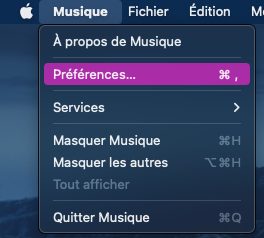
2.3. Cliquez sur l’onglet Fichiers ;

2.4. Consultez l’Emplacement du dossier multimédia actuel et, s’il ne vous convient pas, cliquez sur Modifier ;
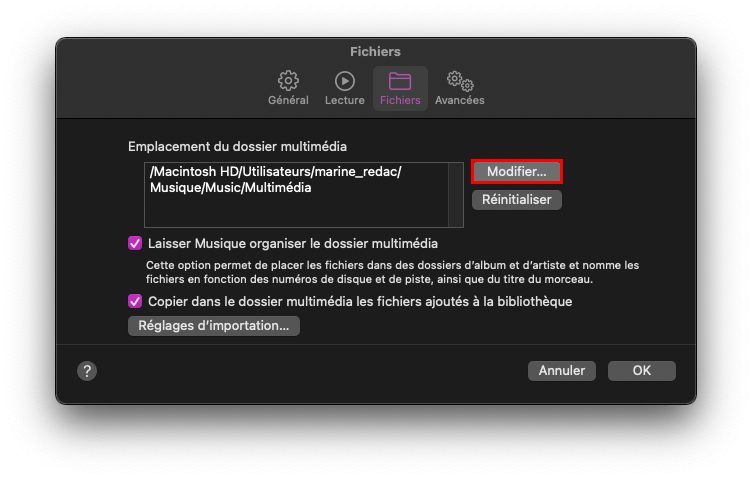
2.5. Sélectionnez le dossier de destination et cliquez sur Ouvrir ;
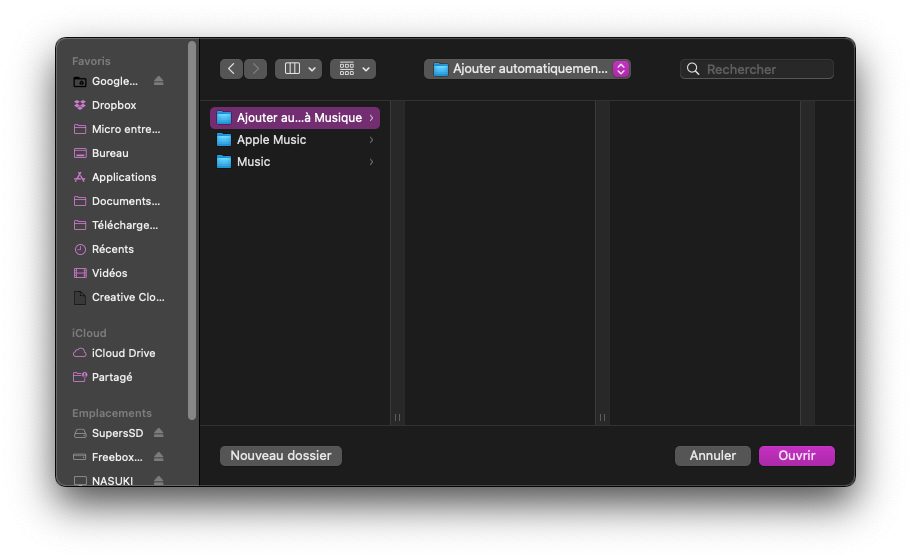
2.6. Validez avec OK.

À partir de maintenant, tous les morceaux que vous téléchargerez seront dans ce dossier. L’ancien dossier reste intact.

Si vous n’avez pas fait ceci dès le début, vous allez vouloir bouger l’ancien dossier et son contenu. Il en est de même selon la manière de vous avez importé votre musique. La bonne méthode consiste à consolider les fichiers :

2.7. Ouvrez l’app Musique ;

2.8. Allez dans le menu Fichier > Bibliothèque > Organiser la bibliothèque ;

2.9. Cochez Consolider les fichiers ;

2.10. Validez avec OK.
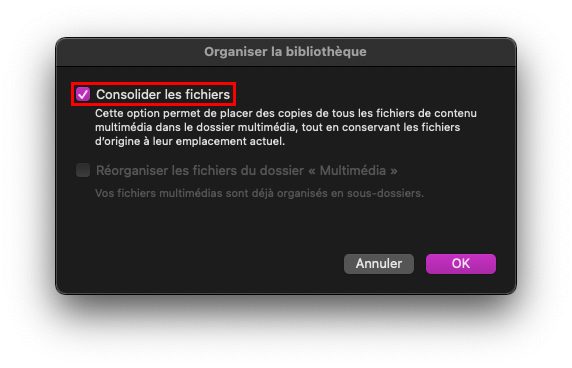
Les fichiers ne sont pas déplacés, mais copiés vers le dossier par défaut qu’ils soient stockés dans d’autres dossiers sur votre Mac ou sur un autre périphérique de stockage.

3. Connaitre l’emplacement d’un fichier, d’un morceau

Vous ne trouvez pas l’emplacement d’une musique ?

3.1. Ouvrez l’app Musique ;

3.2. Trouvez une musique (vous pouvez aller, dans le menu de gauche, Bibliothèque > Morceaux) ;

3.3. Effectuez un clic droit (ou cliquez sur les 3 points) > Lire les informations ;
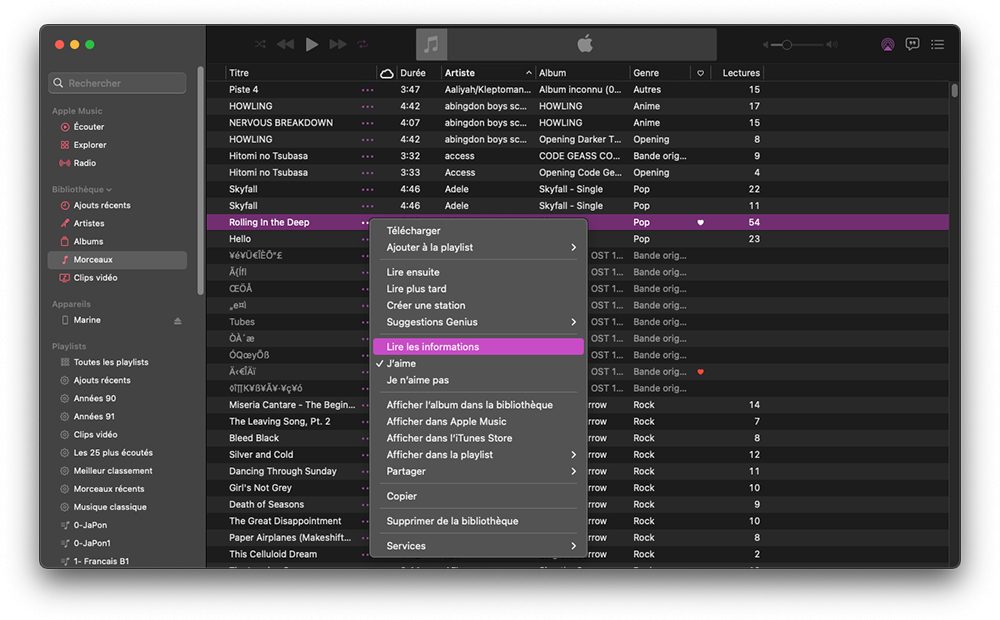
3.4. Allez dans l’onglet Fichier ;

3.5. Lire en face de emplacement.
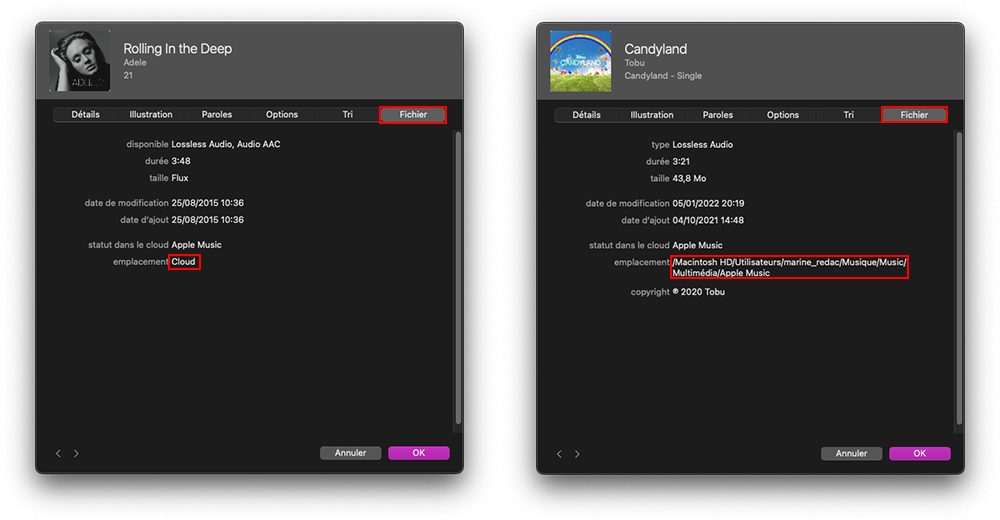
Si c’est indique Cloud, votre musique n’est pas téléchargée sur votre ordinateur, elle est uniquement dans le cloud.

Si vous avez téléchargé la musique, vous verrez l’adresse du fichier.

Pour ne pas vous embêter à aller au chemin du fichier musique trouvé précédemment, vous pouvez faire comme suit :

3.6. Ouvrez l’app Musique ;

3.7. Trouvez une musique téléchargée sur votre ordinateur ;

3.8. Effectuez un clic droit (ou cliquez sur les 3 points) > Services > Afficher dans le Finder.
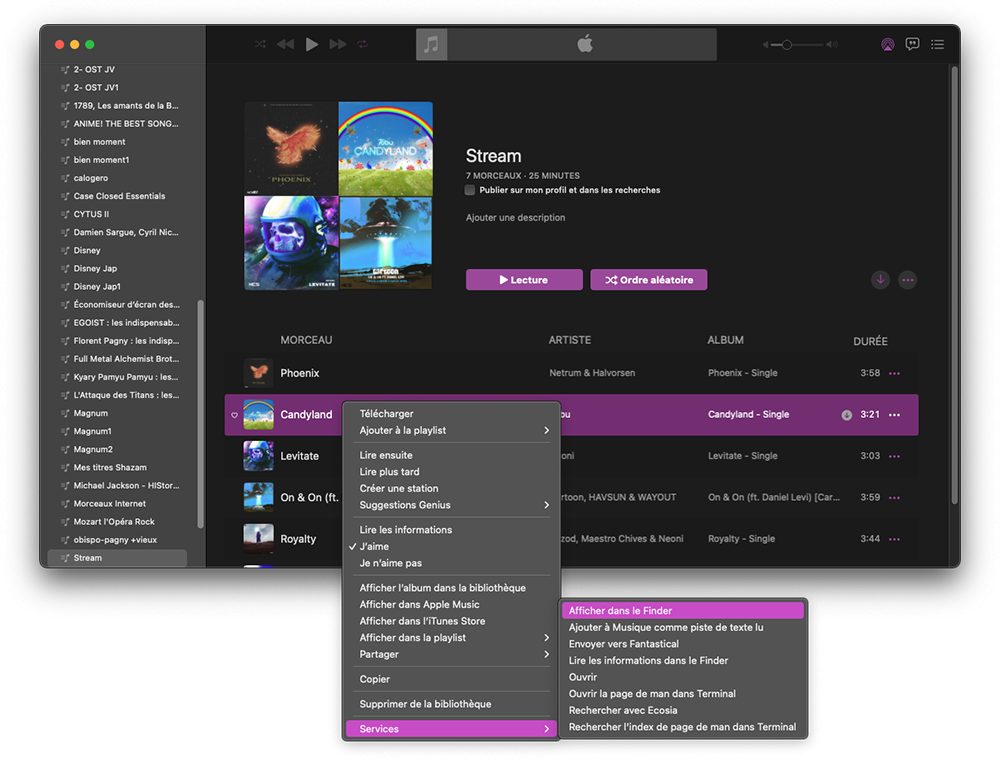
Une fenêtre (ou onglet) du Finder s’ouvre à l’emplacement du fichier.

4. Aller plus loin pour ce dossier Musique

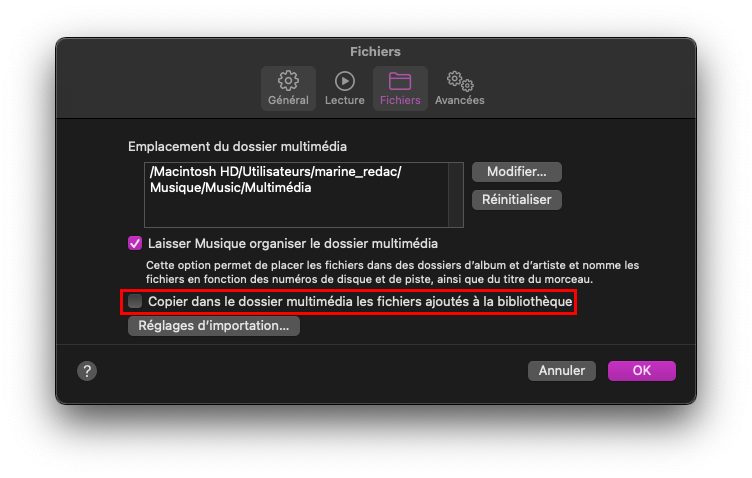
Vous pouvez allez encore plus loin dans les réglages en lui demandant de ne pas copier un élément que vous ajouter à votre bibliothèque s’il est déjà présent sur votre ordinateur :

4.1. Ouvrez l’app Musique ;

4.2. Allez dans le menu Musique > Préférences ;

4.2. Cliquez sur l’onglet Fichiers ;

4.3. Décochez Copier dans le dossier multimédia les fichiers ajoutés à la bibliothèque ;

4.4. Validez avec OK.
mac musique
Share. Facebook Twitter Pinterest LinkedIn Tumblr Email
Previous ArticleLes iPhone vendus en France ne seront plus livrés avec des écouteurs
Next Article Deux nouvelles pubs pour l’iPhone 13 mettent en avant l’autonomie et la résistance
Marine AMARO MARIA
  • Pinterest
  • Instagram
  • LinkedIn

Rédactrice web sur AppSystem et App4Phone mais je suis avant tout une petite geek (jeux vidéos, mangas...). Utilisatrice des produits Apple, écrire des astuces ou des tutoriels sur leurs produits est un plaisir.

Related Posts

Comment retrouver un AirTag ou un objet associé avec un iPhone, iPad ou Mac

22 avril 2026

Comment connecter un AirTag à Localiser avec un iPhone ou un iPad

15 avril 2026

Comment activer ou désactiver la prédiction de texte sur Mac et iPhone

8 avril 2026

Un commentaire

  1. Aníbal on 21 janvier 2022 13 h 14 min

    Merci pour l’article mais je suis resté sur iTunes. Avez vous un article à ce sujet? Merci

    Reply
Leave A Reply Cancel Reply

coque iphone la plus fine du monde

Top 3

Comment écouter la traduction d’une conversation grâce aux AirPods avec iOS 26.2

28 janvier 2026

Apple Watch Ultra 4 : quatre pistes crédibles pour la cuvée de septembre

3 avril 2026

WhatsApp et WhatsApp Business sont à jour pour ajouter quelques nouveautés

31 juillet 2024
Suivez-nous
  • Facebook 15K
  • Twitter
Facebook X (Twitter)
  • À propos
  • Contact
  • Publicité

Nos sites : ShopSystem • App4Phone

Copyright © 2026 AppSystem. Publié depuis 2008.

bannière app store

Apple, le logo Apple, iPod, iTunes et Mac sont des marques d’Apple Inc., déposées aux États-Unis et dans d’autres pays. iPhone et MacBook Air sont des marques déposées d’Apple Inc. MobileMe est une marque de service d’Apple Inc. AppSystem.fr et son App ne sont pas liés à Apple et les marques citées sont la propriété de leurs détenteurs respectifs.

Type above and press Enter to search. Press Esc to cancel.