


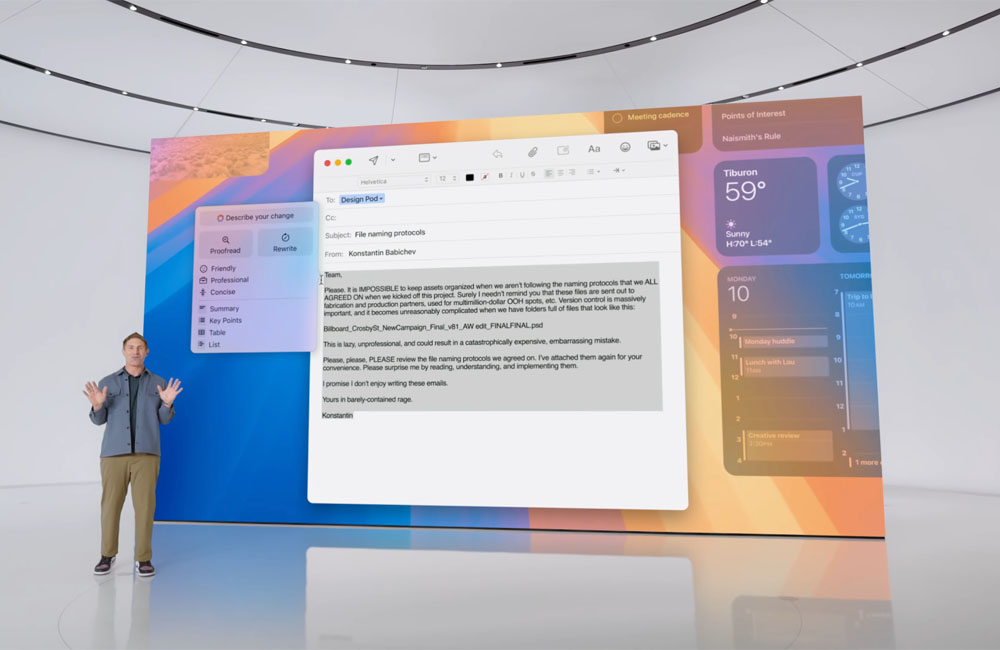
L’écriture d’un e-mail ou de tout autre texte peut être un vrai casse-tête. Avez-vous fait une faute ? Vous êtes-vous bien exprimé ? De même pour la lecture, n’avez-vous oublié aucune information importante ? Apple Intelligence ne peut, certes, pas créer de texte sans ChatGPT, mais il peut vous apporter son aide sur la relecture, la reformulation ou encore les résumés. Voyons ensemble comment utiliser les outils d’écriture d’Apple Intelligence sur iPhone et Mac.
1. Prérequis
Avant d’accéder aux outils d’écriture d’Apple Intelligence, vérifiez que :
- votre iPhone, iPad ou Mac est compatible avec Apple Intelligence ;
- votre appareil fonctionne au minimum sous iOS 18.4, iPadOS 18.4 ou macOS 15.4 ;
- la fonction Apple Intelligence est activée dans les réglages.
Une fois Apple Intelligence entièrement téléchargé, il n’est plus nécessaire d’avoir internet pour l’utiliser.
2. Utiliser les outils d’écriture sur iPhone et iPad
2.1. Réécrire du texte
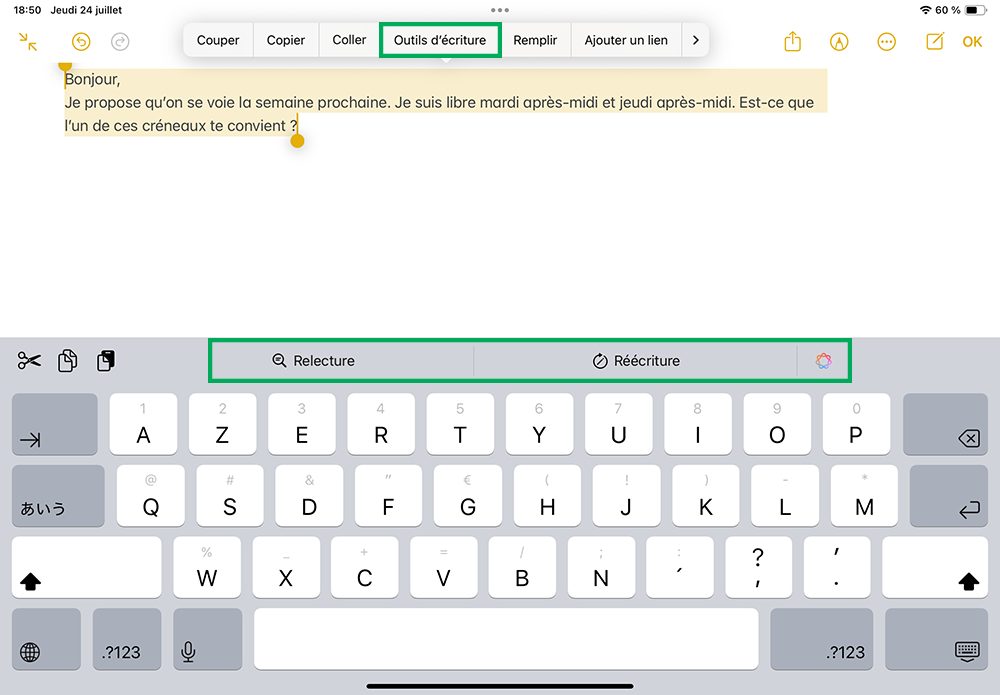
Les outils d’écriture sur iPhone et iPad sont accessibles dès qu’il y a du texte :
2.1.1. Sélectionnez du texte ;
2.1.2. Si c’est une application Apple, appuyez sur l’icône d’Apple Intelligence sur l’interface de l’application ou en haut à droite du clavier ;
2.1.3. Dans les autres applications compatibles (Apple ou non), appuyez sur la sélection pour ouvrir le menu contextuel ;
2.1.4. Touchez Outils d’écriture pour ouvrir les fonctionnalités liées ;
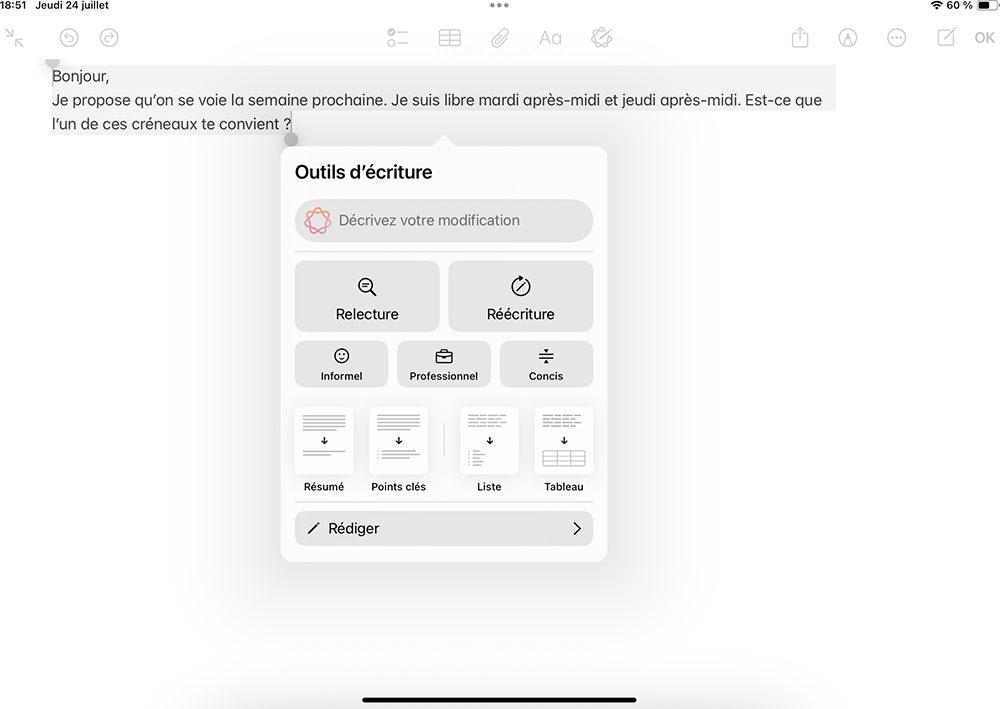
2.1.5. Utilisez le champ texte pour décrire la modification souhaitée ou appuyez sur l’une des options :
- Relecture,
- Réécriture,
- Informel,
- Professionnel,
- Concis,
- Résumé,
- Points clés,
- Liste,
- Tableau ;
2.1.6. Le résultat apparaît à la place du texte initial ou à côté si le texte ne peut être modifié (PDF, page web, etc.).

2.2. Modifier la réécriture
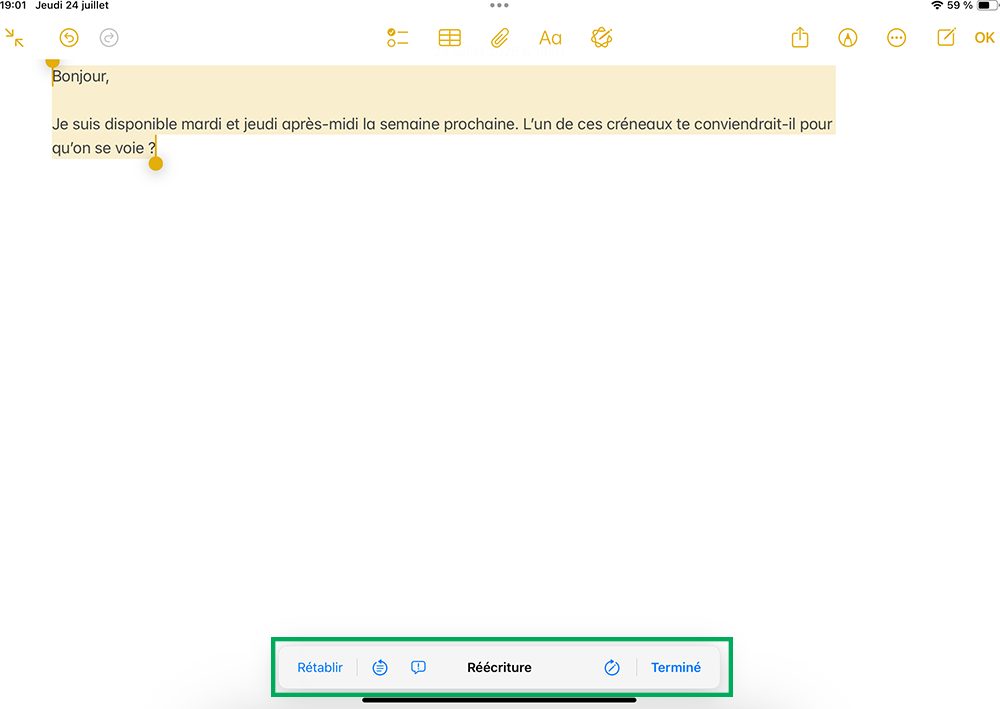
La réécriture ne vous convient pas ? Dans le cas d’un texte modifiable (comme un e-mail ou une note), la réécriture proposée peut être modifiée.
En bas de l’écran, un encart s’affiche avec différentes icônes pour (de gauche à droite) :
- revenir à l’original ;
- modifier la demande ;
- proposer un autre texte avec la même demande.
3. Utiliser les outils d’écriture sur Mac
Sur Mac, accédez aux outils d’écriture d’une manière similaire :
3.1. Effectuez un clic droit sur du texte sélectionné ;
3.2. Glissez la souris sur Outils d’écriture et retrouvez les mêmes propositions.
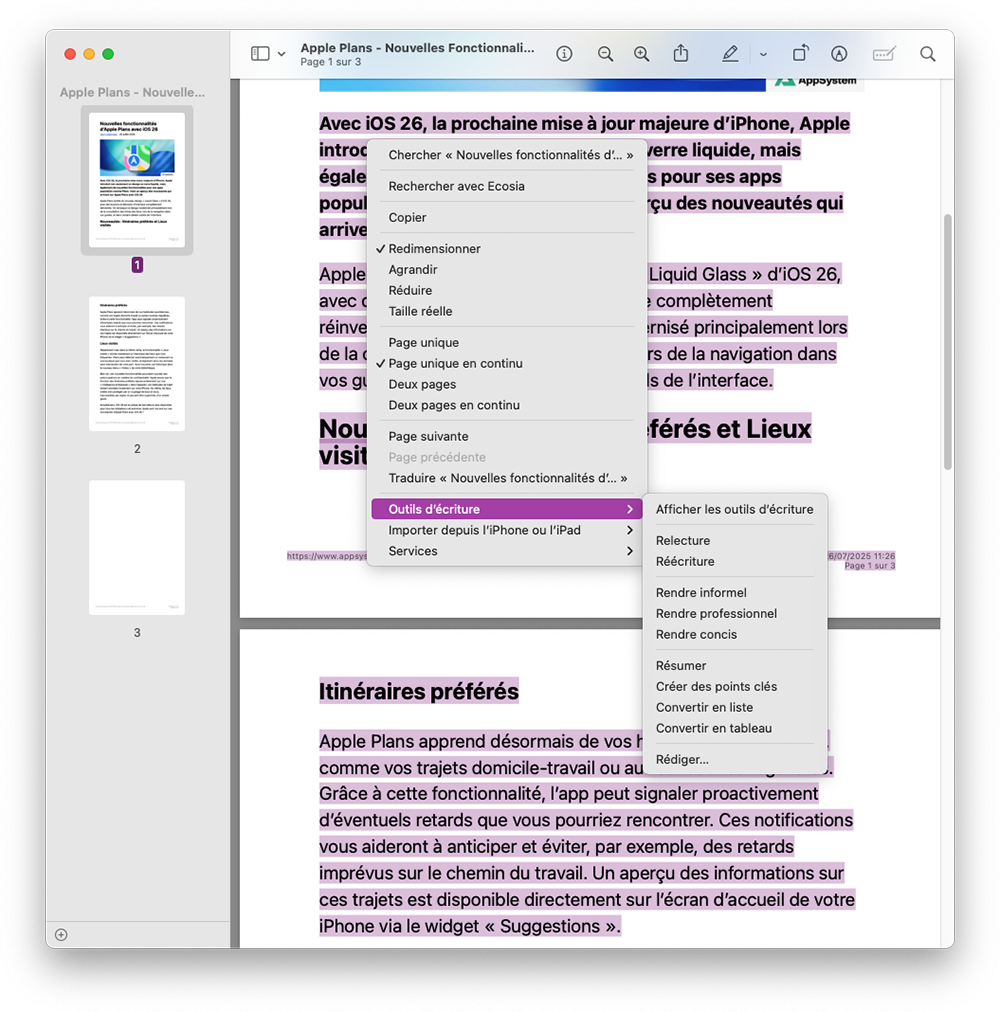
Bon à savoir : cliquez sur Afficher les outils d’écriture pour avoir un affichage semblable à l’iPhone et l’iPad.
Lorsque vous appelez les outils d’écriture, il y a une fonctionnalité qui n’a pas été évoquée ici : rédiger. Pour la simple et bonne raison qu’Apple Intelligence n’est pas capable de rédiger et demandera immédiatement à ChatGPT, si vous l’avez activé (et éventuellement lié à votre compte). Cela reste toutefois un accès rapide et s’intègre plus rapidement, sans passer par l’application d’OpenAI.
