Close Menu
AppSystemAppSystem
  • Astuces
  • Tutoriels
  • Boutique
    • Coques
      • iPhone 16
      • iPhone 15
      • iPhone 14
      • iPhone 13
      • iPhone 12
      • iPhone 11
      • iPhone XR
      • iPhone X(S)
      • iPhone SE
      • iPhone 8
    • Verres trempés
      • iPhone 16
      • iPhone 15
      • iPhone 14
      • iPhone 13
      • iPhone 12
      • iPhone 11
      • iPhone XR
      • iPhone X(S)
      • iPhone SE
      • iPhone 8
    • Accessoires
  • iPhone 15
  • Jailbreak
  • Bons Plans
  • Fonds d’écran
  • Accessoires
  • À propos
  • Contact
  • Publicité
Facebook X (Twitter)
  • iPhone 15
  • Jailbreak
  • Bons Plans
  • Fonds d’écran
  • Accessoires
Facebook X (Twitter)
AppSystemAppSystem
  • Astuces
  • Tutoriels
  • Boutique
    • Coques
      • iPhone 16
      • iPhone 15
      • iPhone 14
      • iPhone 13
      • iPhone 12
      • iPhone 11
      • iPhone XR
      • iPhone X(S)
      • iPhone SE
      • iPhone 8
    • Verres trempés
      • iPhone 16
      • iPhone 15
      • iPhone 14
      • iPhone 13
      • iPhone 12
      • iPhone 11
      • iPhone XR
      • iPhone X(S)
      • iPhone SE
      • iPhone 8
    • Accessoires
AppSystemAppSystem
Tutoriels

Comment créer une image avec Image Playground sur iPhone et Mac ?

Marine AMARO MARIABy Marine AMARO MARIA6 août 2025Aucun commentaire3 Mins Read
WhatsApp Email Facebook Twitter Pinterest Telegram

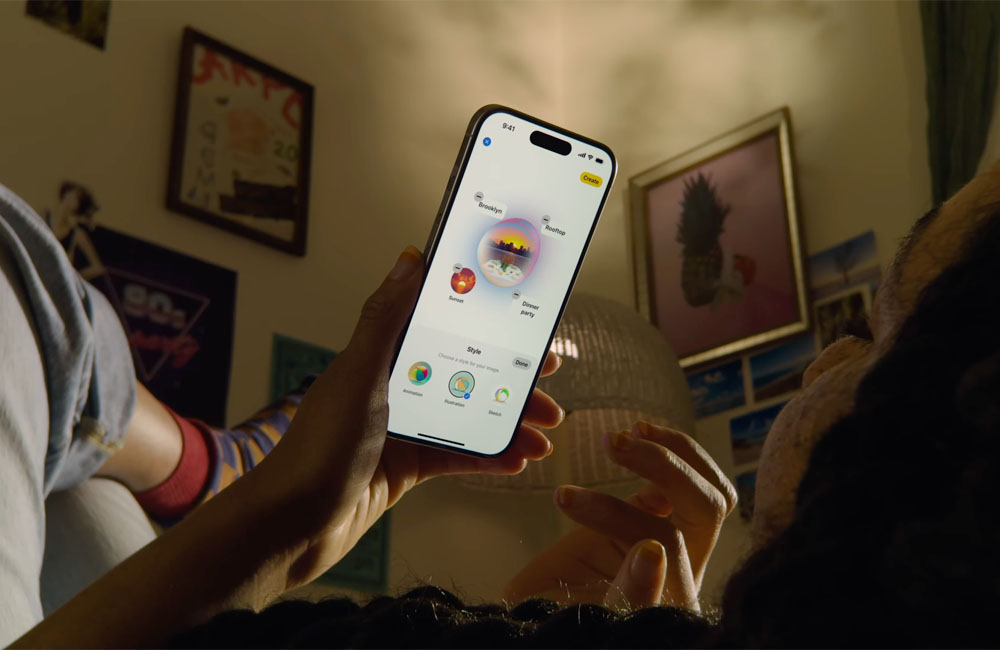
Image Playground est la nouvelle application d’Apple disponible avec Apple Intelligence. Elle permet de générer rapidement des images à partir de mots-clés ou de suggestions prédéfinies, directement sur vos appareils Apple principaux. Nous allons vous expliquer comment créer une image avec Image Playground sur iPhone et Mac.

1. Prérequis Image Playground

L’application Image Playground fonctionne uniquement si votre appareil remplit les conditions suivantes :

  • être un iPhone, un iPad ou un Mac compatible avec Apple Intelligence ;
  • être mis à jour vers iOS 18.4, iPadOS 18.4 ou macOS 15.4 ou version ultérieure ;
  • avoir Apple Intelligence activé dans les réglages.

2. Créer une image avec Image Playground sur iPhone et iPad

2.1. Les bases

2.1.1. Ouvrez l’application Image Playground ou depuis l’application Messages avec le + ;
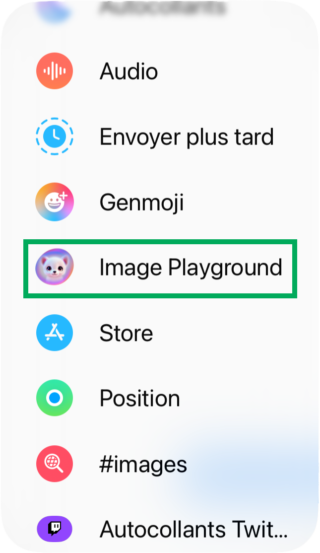
2.1.2. Décrivez l’image souhaitée dans le champ Décrire une image en une phrase ou un mot, quelque chose de court ;

2.1.3. Dans les “Suggestions” sélectionnez un élément ;
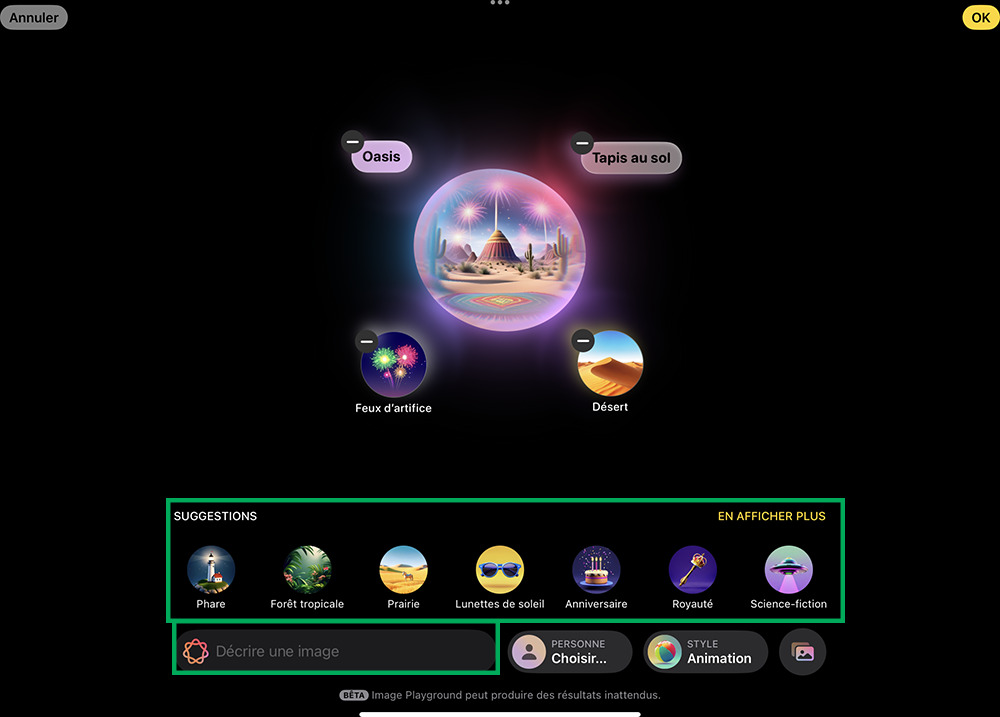
Bon à savoir : appuyez sur En afficher plus pour consulter toutes les suggestions.

2.1.4. Ajoutez de nouvelles informations, de nouvelles données de la même manière ;

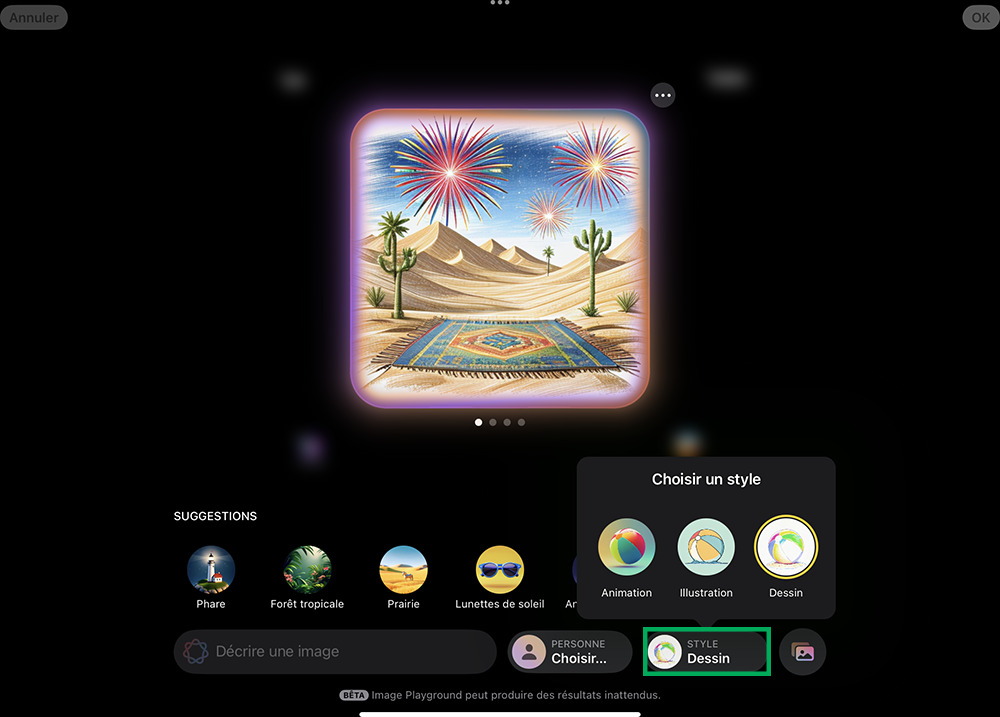
2.1.5. Allez sur Style pour choisir le style de dessin.
2.2. Utilisation d’une image

L’icône tout en bas à droite permet d’utiliser une photo parmi votre photothèque ou d’utiliser la caméra.
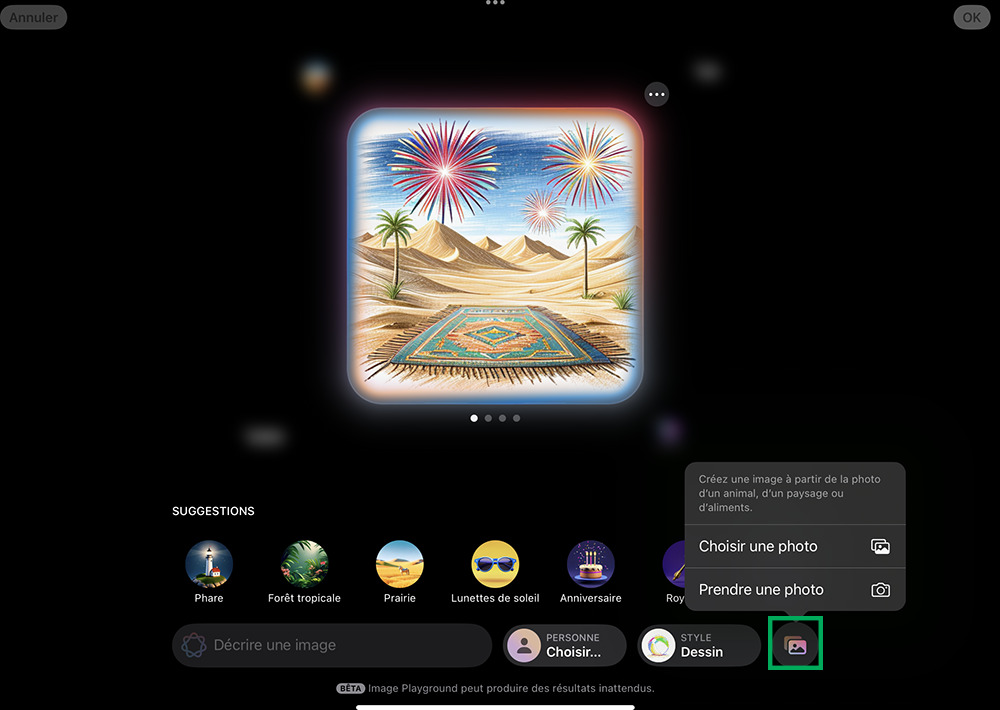
Une autre icône permet de personnaliser une personne choisie :

2.2.1. Sélectionnez Choisir de l’icône Personne ;
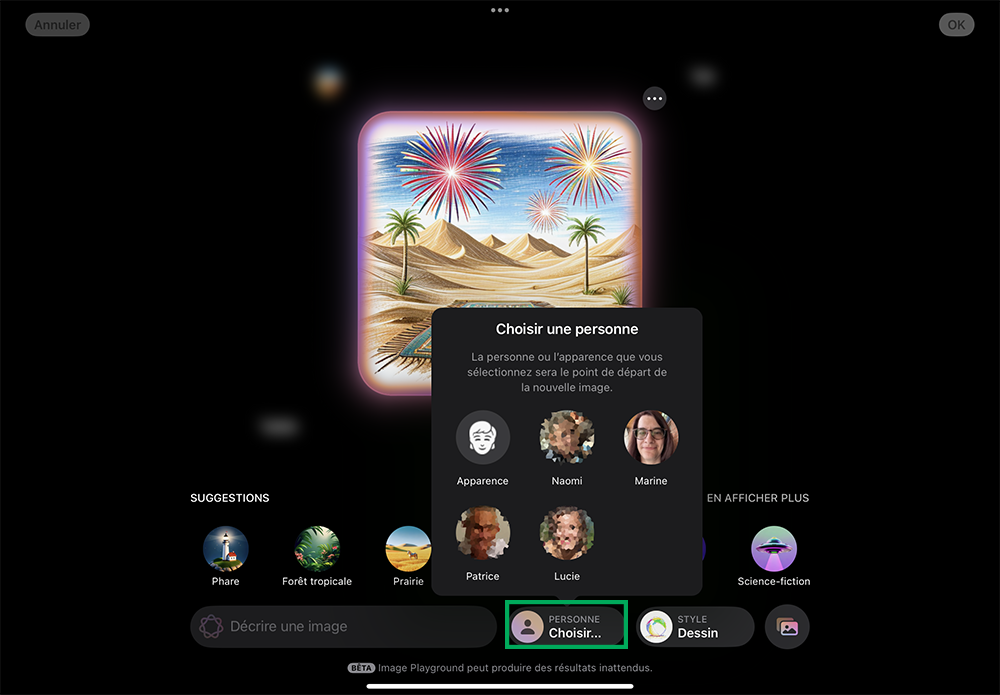
2.2.2. Choisissez Apparence, pour choisir une personne générique ;
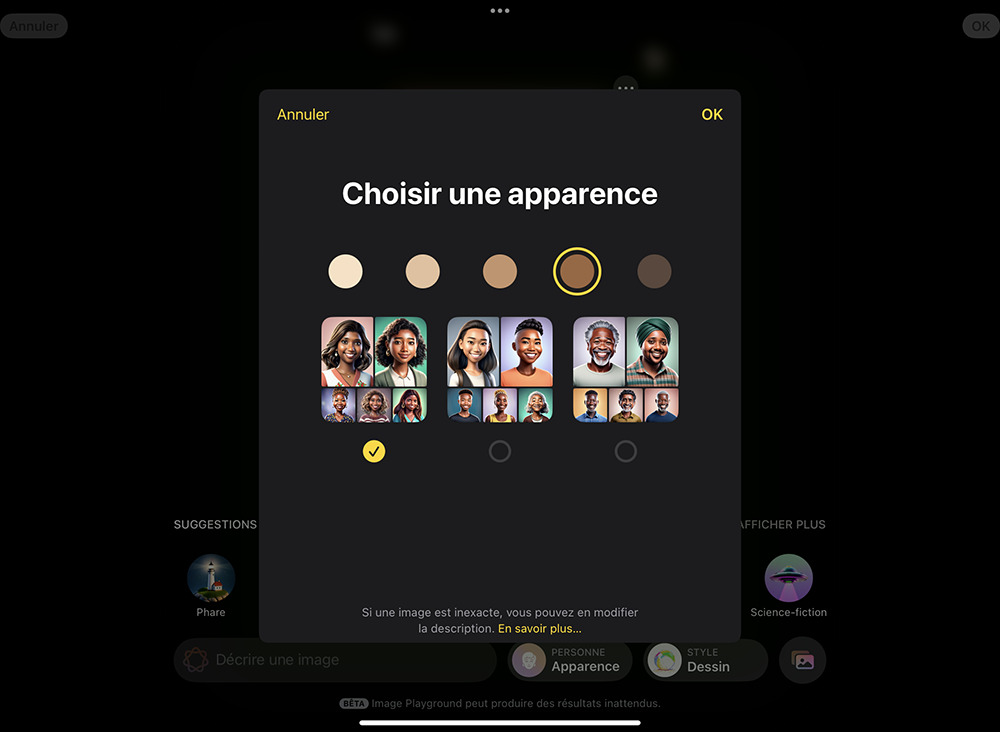
2.2.3. Choisissez une personne pour être plus précis ;

2.2.4. Sélectionnez ensuite une photo de base parmi celles proposées ou cliquez sur Choisir une autre photo pour aller choisir directement la photothèque ;

2.2.5. Validez avec OK.

2.3. Modification

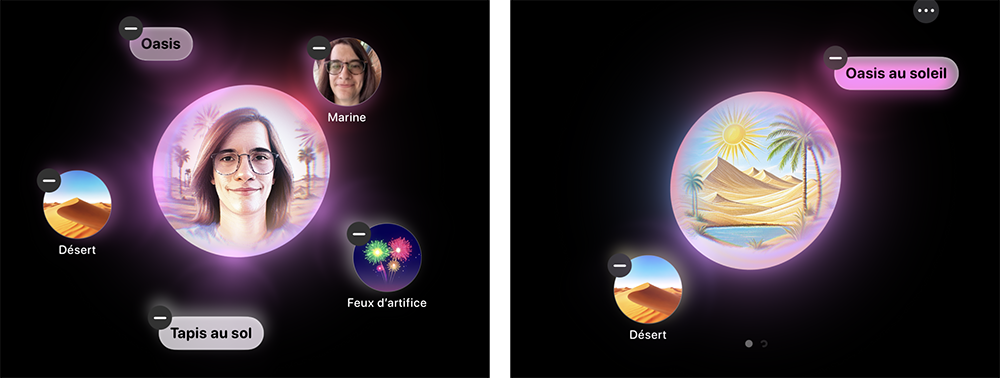
Chaque élément ajouté à l’image gravite autour de celle-ci.

En appuyant dessus, vous le retirez. En appuyant longuement sur un élément texte, vous l’éditez.
2.4. Choix et sauvegarde

L’aperçu vous convient, même un peu ?

2.4.1. Appuyez sur l’image pour qu’elle apparaisse au format plus rectangulaire ;

2.4.2. Glissez sur le côté pour consulter les autres propositions ;

2.4.3. Sur celle qui vous convient, appuyez sur les trois points encerclés et choisissez de la Copier, de la Partager ou d’Enregistrer l’image dans la photothèque ;
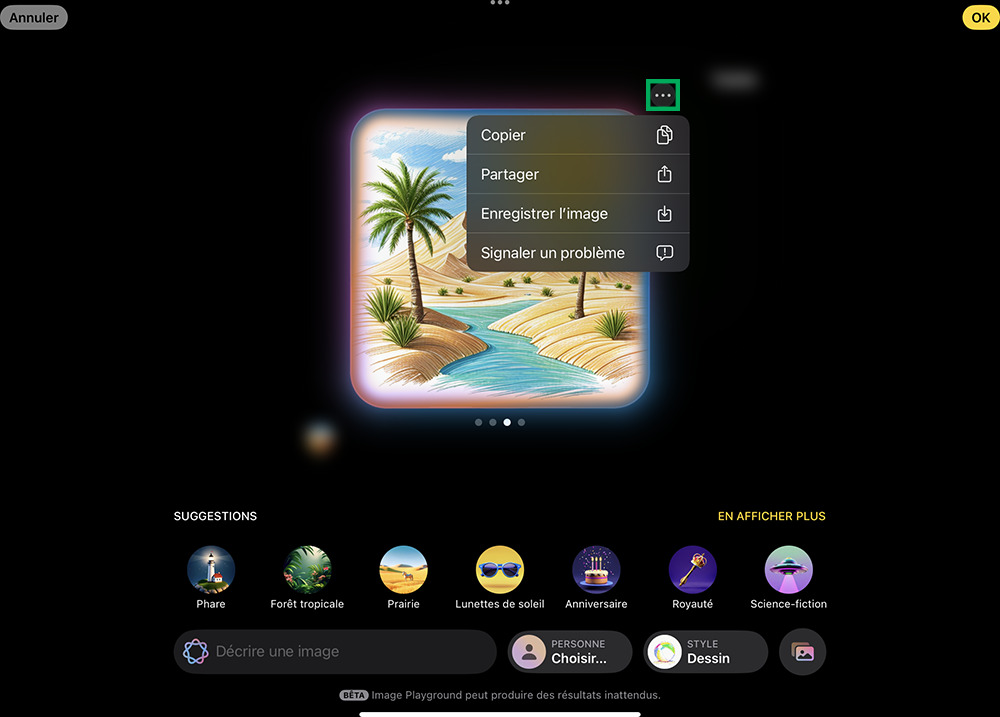
2.4.4. Appuyez sur OK, en haut à droite pour conserver l’image dans l’appliciation où elle sera encore modifiable ;
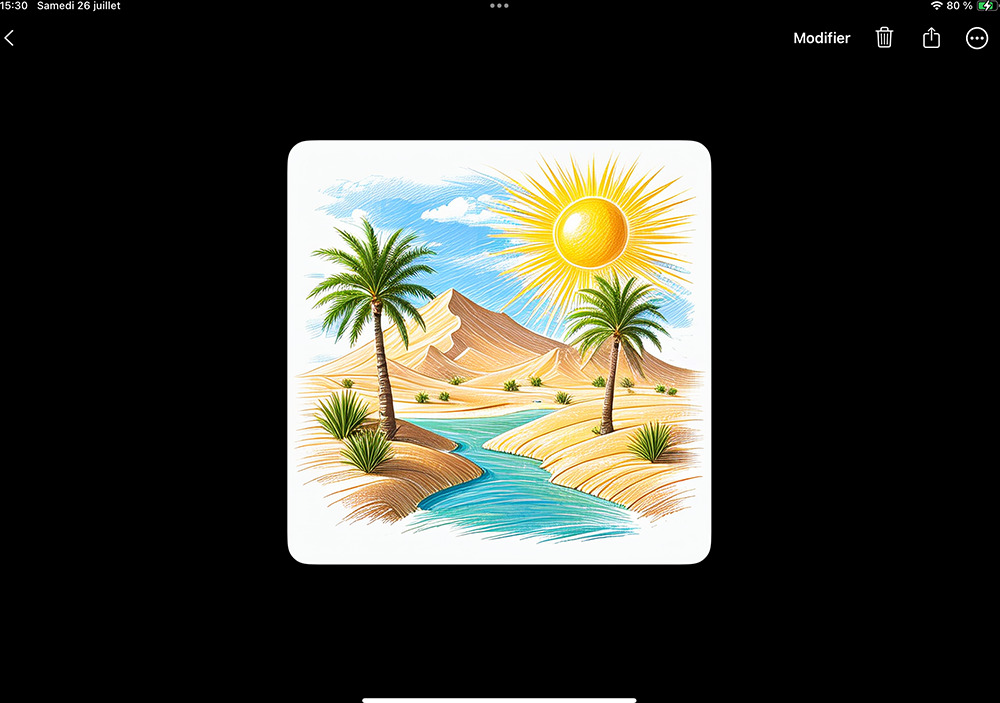
2.4.5. En appuyant sur la flèche en haut à gauche, retrouvez toutes les images générées par Image Playground.

3. Créer une image avec Image Playground sur Mac

Image Playground est disponible sur Mac avec les mêmes fonctionnalités.
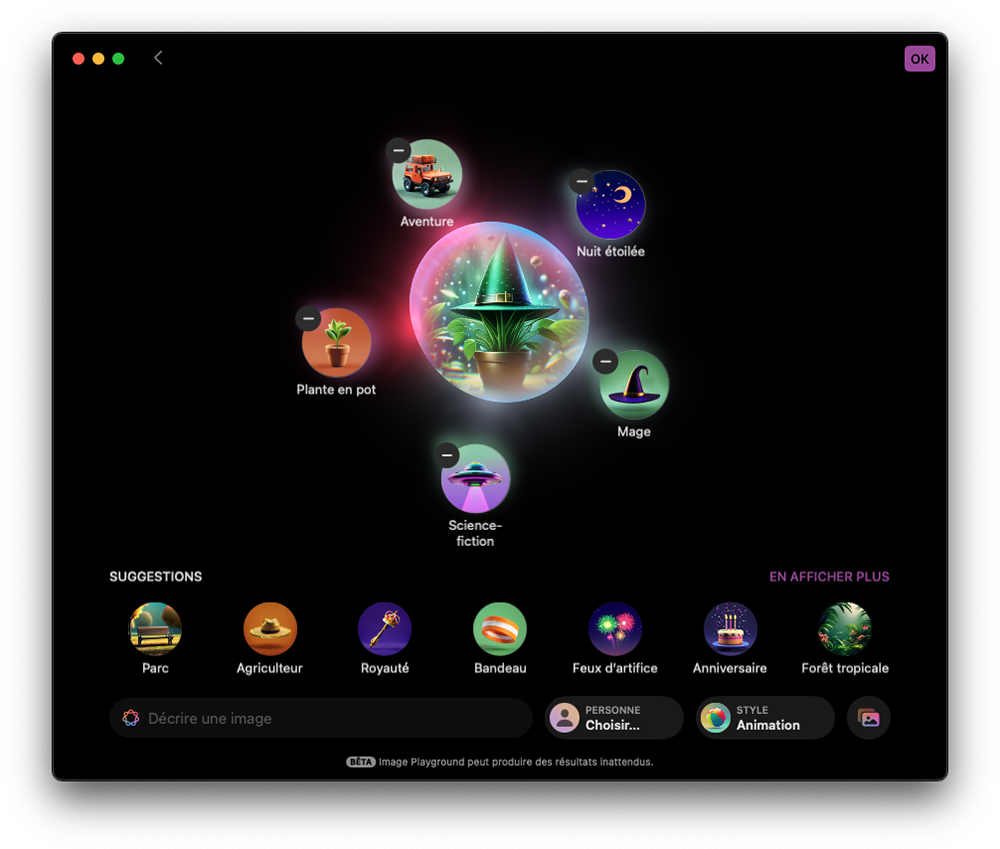
Entre les Animoji, les Memoji, les Genmoji et maintenant cette application, créez ce dont vous avez besoin.

Apple Intelligence
Share. Facebook Twitter Pinterest LinkedIn Tumblr Email
Previous ArticleiOS 26 : ce petit changement qui montre la voie à Apple
Next Article L’impact potentiel des tarifs indiens sur la production d’iPhone
Marine AMARO MARIA
  • Pinterest
  • Instagram
  • LinkedIn

Rédactrice web sur AppSystem et App4Phone mais je suis avant tout une petite geek (jeux vidéos, mangas...). Utilisatrice des produits Apple, écrire des astuces ou des tutoriels sur leurs produits est un plaisir.

Related Posts

Comment partager des photos sans sa localisation sur iPhone, iPad et Mac (supprimer les données de géolocalisation)

10 juin 2026

Comment partager la localisation d’un AirTag

3 juin 2026

Comment gérer les alertes de sécurité liées à l’AirTag sur iPhone et iPad

27 mai 2026
Leave A Reply Cancel Reply

coque iphone la plus fine du monde

Top 3

iOS 26.5 ajoute un nouveau fond d’écran Pride Luminance sur iPhone, entièrement personnalisable

13 mai 2026

Apple Watch Ultra 4 : quatre pistes crédibles pour la cuvée de septembre

3 avril 2026

Comment écouter la traduction d’une conversation grâce aux AirPods avec iOS 26.2

28 janvier 2026
Suivez-nous
  • Facebook 15K
  • Twitter
Facebook X (Twitter)
  • À propos
  • Contact
  • Publicité

Nos sites : ShopSystem • App4Phone

Copyright © 2026 AppSystem. Publié depuis 2008.

bannière app store

Apple, le logo Apple, iPod, iTunes et Mac sont des marques d’Apple Inc., déposées aux États-Unis et dans d’autres pays. iPhone et MacBook Air sont des marques déposées d’Apple Inc. MobileMe est une marque de service d’Apple Inc. AppSystem.fr et son App ne sont pas liés à Apple et les marques citées sont la propriété de leurs détenteurs respectifs.

Type above and press Enter to search. Press Esc to cancel.