Close Menu
AppSystemAppSystem
  • Astuces
  • Tutoriels
  • Boutique
    • Coques
      • iPhone 16
      • iPhone 15
      • iPhone 14
      • iPhone 13
      • iPhone 12
      • iPhone 11
      • iPhone XR
      • iPhone X(S)
      • iPhone SE
      • iPhone 8
    • Verres trempés
      • iPhone 16
      • iPhone 15
      • iPhone 14
      • iPhone 13
      • iPhone 12
      • iPhone 11
      • iPhone XR
      • iPhone X(S)
      • iPhone SE
      • iPhone 8
    • Accessoires
  • iPhone 15
  • Jailbreak
  • Bons Plans
  • Fonds d’écran
  • Accessoires
  • À propos
  • Contact
  • Publicité
Facebook X (Twitter)
  • iPhone 15
  • Jailbreak
  • Bons Plans
  • Fonds d’écran
  • Accessoires
Facebook X (Twitter)
AppSystemAppSystem
  • Astuces
  • Tutoriels
  • Boutique
    • Coques
      • iPhone 16
      • iPhone 15
      • iPhone 14
      • iPhone 13
      • iPhone 12
      • iPhone 11
      • iPhone XR
      • iPhone X(S)
      • iPhone SE
      • iPhone 8
    • Verres trempés
      • iPhone 16
      • iPhone 15
      • iPhone 14
      • iPhone 13
      • iPhone 12
      • iPhone 11
      • iPhone XR
      • iPhone X(S)
      • iPhone SE
      • iPhone 8
    • Accessoires
AppSystemAppSystem
Tutoriels

Comment configurer le geste pour couper l’alarme sur iPhone avec iOS 26.1

Marine AMARO MARIABy Marine AMARO MARIA19 novembre 2025Aucun commentaire2 Mins Read
WhatsApp Email Facebook Twitter Pinterest Telegram

Miniature de l'article Comment configurer le geste pour couper l’alarme sur iPhone avec iOS 26.1

L’alarme a changé sur l’iPhone avec iOS 26 et a de nouveau évolué avec iOS 26.1 ! Avec iOS 26, les boutons Rappel et Arrêter se sont retrouvés à la même taille et cela n’a pas fait l’unanimité, loin de là. Nombreux sont ceux qui ont manqué des rendez-vous en arrêtant le réveil par mégarde. Avec iOS 26.1, il faut désormais glisser le curseur Arrêter. C’est toutefois à vous de choisir le geste pour couper l’alarme de votre iPhone ou iPad.

1. Deux gestes, au choix

Un appui simple sur le bouton Arrêter stop votre réveil et, ce, depuis longtemps. Ce qui a changé avec iOS 26, c’est sa taille et sa proximité avec celui du Rappel. Avant, le bouton Rappel était le plus gros et se situait au milieu de l’écran. Le bouton Arrêter était le plus petit et en bas de l’écran. Cela limitait tout risque de se tromper de bouton.

Avec la mise à jour d’iOS 26.1, vous devez glisser le curseur Arrêter pour couper l’alarme de l’iPhone afin de limiter l’arrêt involontaire du réveil.
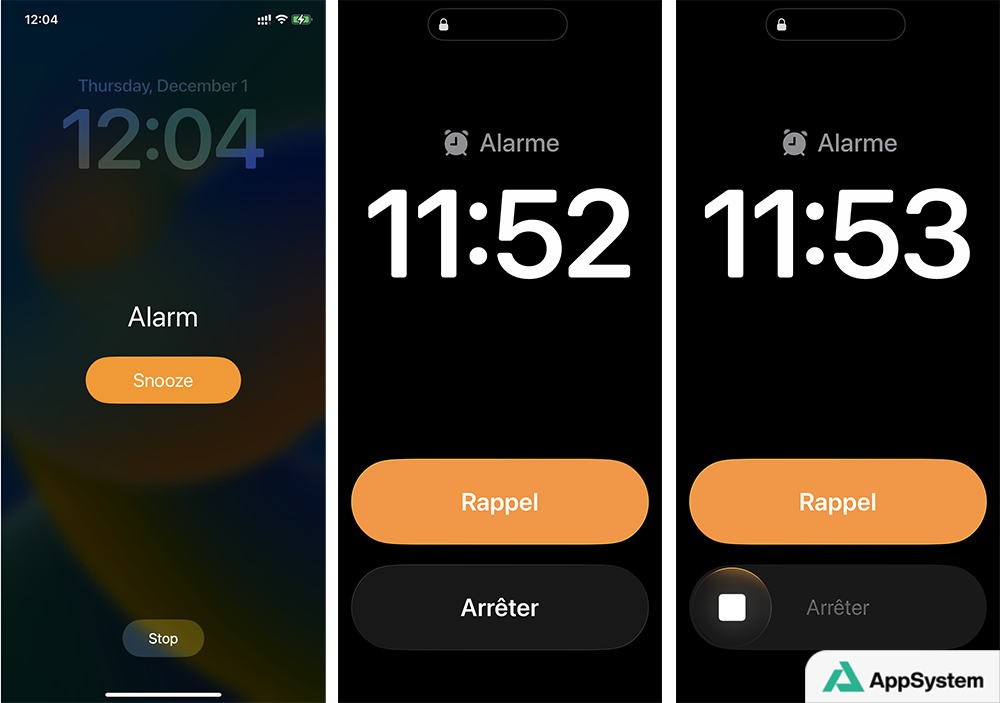
Comparaison de l'alarme et des boutons Rappel et Arrêter sur iPhone entre iOS 18, iOS 26 et iOS 26.1
Alarme selon les versions : avant iOS 26 – iOS 26 –  iOS 26.1

Il est possible de passer de l’un à l’autre selon vos préférences et facilités motrices.

2. Choisir le geste pour couper l’alarme de votre iPhone ou iPad (iOS 26.1 / iPadOS 26.1)

Vous avez fait votre choix ? Configurez le geste qui vous convient pour stopper l’alarme.

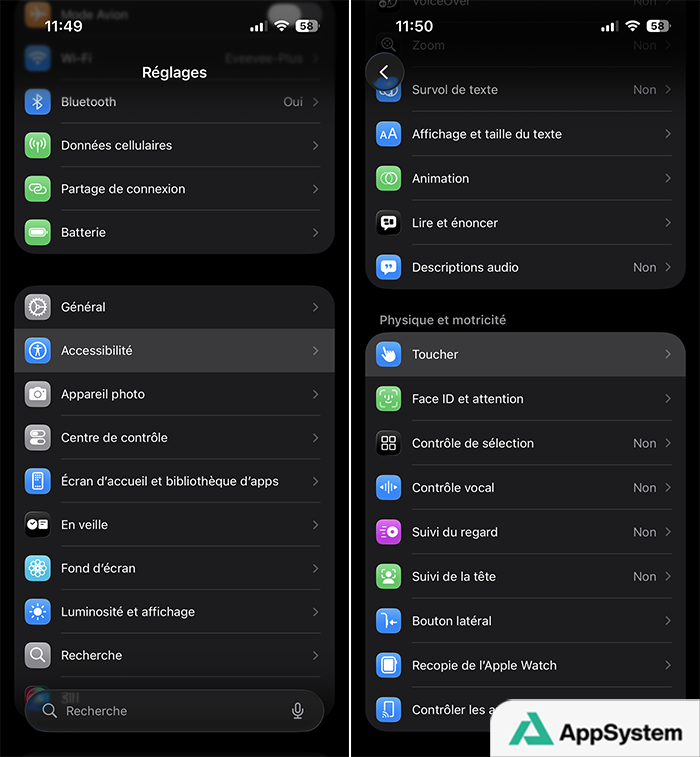
2.1. Ouvrez l’application Réglages ;

2.2. Touchez le menu Accessibilité ;

2.3. Dans la section “Physique et motricité”, appuyez sur Toucher ;Réglages iOS 26.1 sur iPhone : accès au menu “Toucher” dans Accessibilité
2.4. Activez Privilégier les actions à un toucher pour toucher le bouton Arrêter ;Option “Privilégier les actions à un toucher” activée sur iPhone avec iOS 26.1
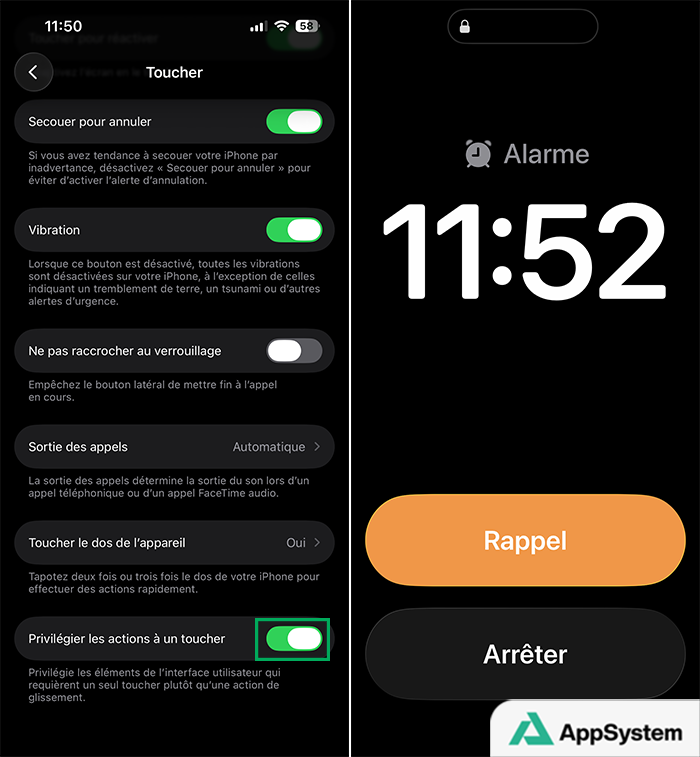
2.5. Désactivez Privilégier les actions à un toucher pour glisser le curseur Arrêter.Option “Privilégier les actions à un toucher” désactivée sur iPhone avec iOS 26.1
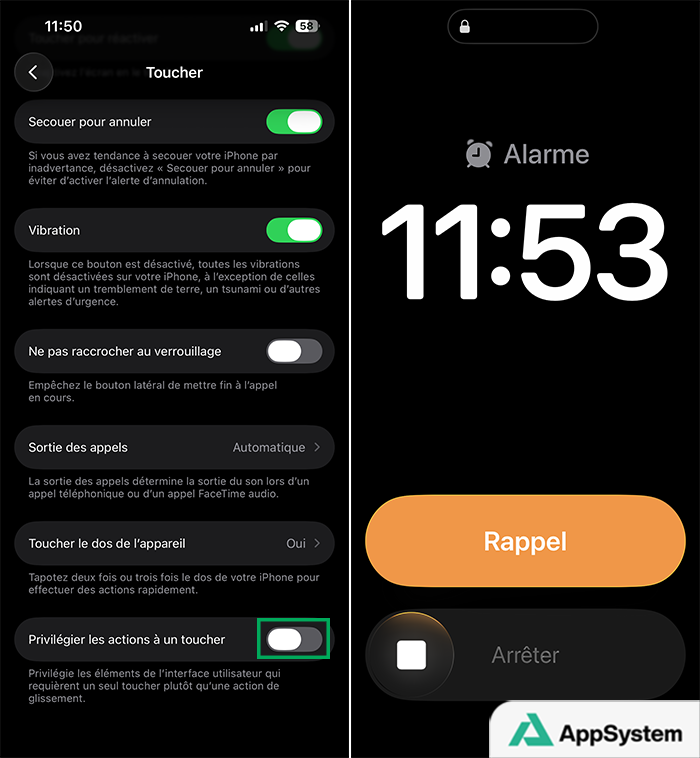
Bon à savoir : ce n’est pas une option liée à l’application Horloge, qui gère l’alarme, mais à l’accessibilité. Il est possible qu’à l’avenir cela influence d’autres boutons. À l’heure où ces lignes sont écrites, seule l’alarme est concernée.

Et si vous souhaitez un rappel d’alarme plus long (ou plus court) que les 9 minutes classiques,… c’est un autre article.

alarme iOS 26 iOS 26.1
Share. Facebook Twitter Pinterest LinkedIn Tumblr Email
Previous ArticleApple sanctionnée par l’EPA pour manquements à la gestion des déchets dangereux
Next Article Illinois active le permis de conduire et la carte d’identité dans Apple Wallet
Marine AMARO MARIA
  • Pinterest
  • Instagram
  • LinkedIn

Rédactrice web sur AppSystem et App4Phone mais je suis avant tout une petite geek (jeux vidéos, mangas...). Utilisatrice des produits Apple, écrire des astuces ou des tutoriels sur leurs produits est un plaisir.

Related Posts

Comment retrouver un AirTag ou un objet associé avec un iPhone, iPad ou Mac

22 avril 2026

Comment connecter un AirTag à Localiser avec un iPhone ou un iPad

15 avril 2026

Comment activer ou désactiver la prédiction de texte sur Mac et iPhone

8 avril 2026
Leave A Reply Cancel Reply

coque iphone la plus fine du monde

Top 3

Comment écouter la traduction d’une conversation grâce aux AirPods avec iOS 26.2

28 janvier 2026

Apple Watch Ultra 4 : quatre pistes crédibles pour la cuvée de septembre

3 avril 2026

WhatsApp et WhatsApp Business sont à jour pour ajouter quelques nouveautés

31 juillet 2024
Suivez-nous
  • Facebook 15K
  • Twitter
Facebook X (Twitter)
  • À propos
  • Contact
  • Publicité

Nos sites : ShopSystem • App4Phone

Copyright © 2026 AppSystem. Publié depuis 2008.

bannière app store

Apple, le logo Apple, iPod, iTunes et Mac sont des marques d’Apple Inc., déposées aux États-Unis et dans d’autres pays. iPhone et MacBook Air sont des marques déposées d’Apple Inc. MobileMe est une marque de service d’Apple Inc. AppSystem.fr et son App ne sont pas liés à Apple et les marques citées sont la propriété de leurs détenteurs respectifs.

Type above and press Enter to search. Press Esc to cancel.