Close Menu
AppSystemAppSystem
  • Astuces
  • Tutoriels
  • Boutique
    • Coques
      • iPhone 16
      • iPhone 15
      • iPhone 14
      • iPhone 13
      • iPhone 12
      • iPhone 11
      • iPhone XR
      • iPhone X(S)
      • iPhone SE
      • iPhone 8
    • Verres trempés
      • iPhone 16
      • iPhone 15
      • iPhone 14
      • iPhone 13
      • iPhone 12
      • iPhone 11
      • iPhone XR
      • iPhone X(S)
      • iPhone SE
      • iPhone 8
    • Accessoires
  • iPhone 15
  • Jailbreak
  • Bons Plans
  • Fonds d’écran
  • Accessoires
  • À propos
  • Contact
  • Publicité
Facebook X (Twitter)
  • iPhone 15
  • Jailbreak
  • Bons Plans
  • Fonds d’écran
  • Accessoires
Facebook X (Twitter)
AppSystemAppSystem
  • Astuces
  • Tutoriels
  • Boutique
    • Coques
      • iPhone 16
      • iPhone 15
      • iPhone 14
      • iPhone 13
      • iPhone 12
      • iPhone 11
      • iPhone XR
      • iPhone X(S)
      • iPhone SE
      • iPhone 8
    • Verres trempés
      • iPhone 16
      • iPhone 15
      • iPhone 14
      • iPhone 13
      • iPhone 12
      • iPhone 11
      • iPhone XR
      • iPhone X(S)
      • iPhone SE
      • iPhone 8
    • Accessoires
AppSystemAppSystem
Tutoriels

Comment traduire en direct un appel téléphonique sur l’iPhone avec iOS 26 (iPhone, iPad et Mac)

Marine AMARO MARIABy Marine AMARO MARIA21 janvier 2026Aucun commentaire2 Mins Read
WhatsApp Email Facebook Twitter Pinterest Telegram

Comment traduire en direct un appel téléphonique sur l’iPhone avec iOS 26 (iPhone, iPad et Mac)

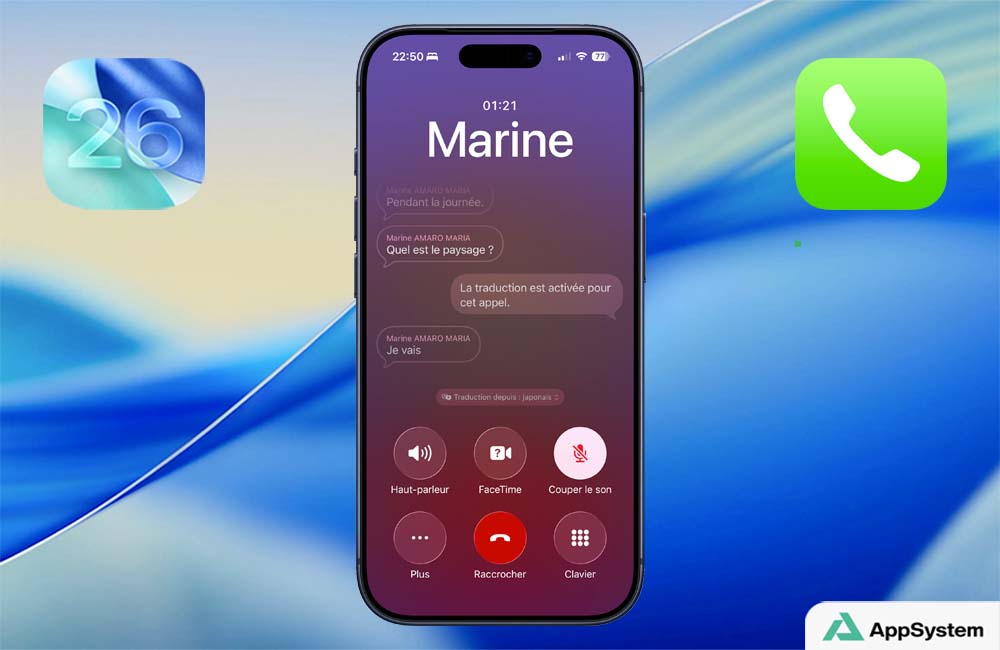
Se retrouver au téléphone et ne pas comprendre la personne à cause de la barrière de la langue, cela vous est déjà arrivé ? Si votre appareil est assez récent, ce problème devrait (presque) être de l’histoire ancienne. L’application Téléphone n’a pas seulement une nouvelle interface, elle des fonctionnalités utiles, dont Traduire en direct. Nous vous expliquons comment utiliser traduire en direct et ainsi lire et entendre la traduction de cet appel téléphonique avec votre iPhone, iPad ou Mac.

1. Prérequis

Pour la traduction en direct d’un appel téléphonique, il n’est pas nécessaire d’avoir une paire d’écouteurs ou un casque compatible, mais il faut au minimum :

  • un iPhone sous iOS 26 ;
  • un iPad sous iPadOS 26 connecté au même compte iCloud, au même réseau Wi-Fi que l’iPhone (qui appel) et l’avoir autorisé sur l’iPhone dans les réglages ;
  • un Mac sous macOS Tahoe 26 connecté au même compte iCloud, au même réseau Wi-Fi que l’iPhone (qui appel) et l’avoir autorisé sur l’iPhone dans les réglages ;
  • avoir activé Apple Intelligence sur l’appareil qui demande la traduction.

2. Lire et écouter la traduction en direct d’un appel téléphonique

2.1. Sur iPhone et iPad (iOS 26 et iPadOS 26)

Prenez votre iPhone ou votre iPad compatible pour traduire une conversation téléphonique.

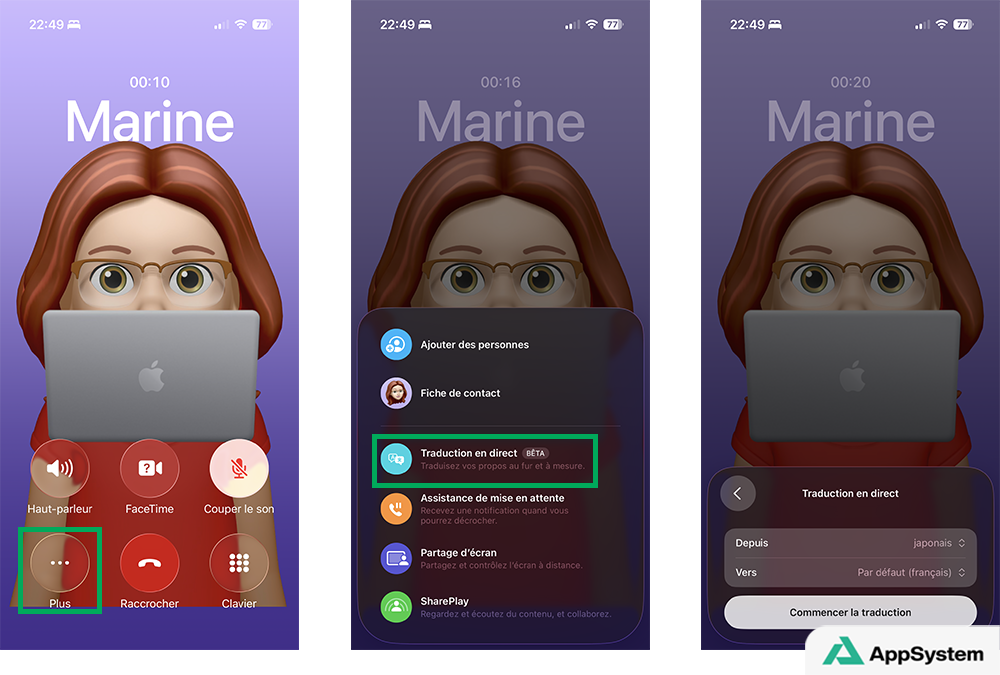
2.1.1. Démarrer un appel téléphonique et attendez que la personne décroche ;

2.1.2. Appuyez sur le Plus ;

2.1.3. Sélectionnez Traduction en direct ;

2.1.4. Définissez la langue de votre interlocuteur dans Depuis et la vôtre avec Vers et, si besoin, patientez pendant le téléchargement de cette langue ;

2.1.5. Confirmez avec Commencer la traduction ;Activer la traduction en direct pendant un appel téléphonique sur iPhone
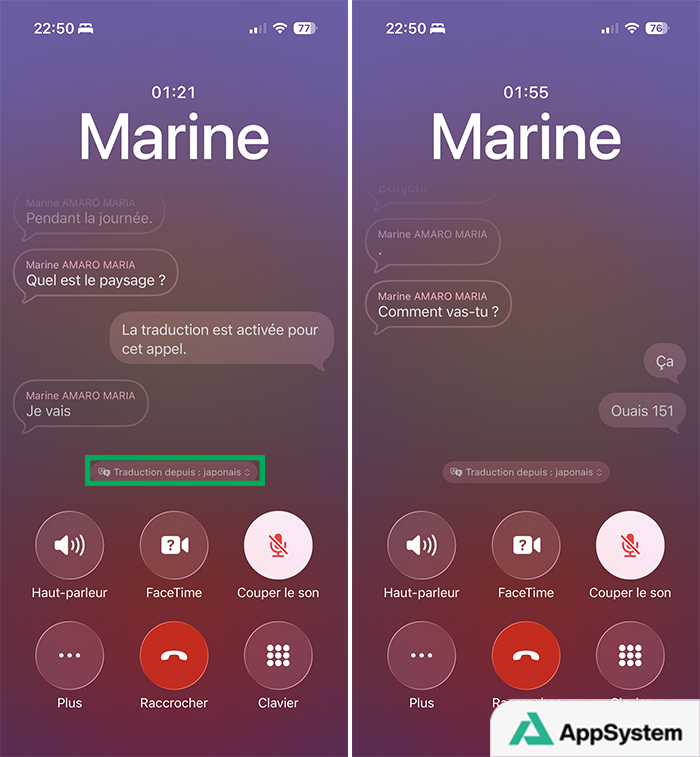
2.1.6. Au fur et à mesure de la conversation, vous entendrez la traduction dans la sortie audio (haut-parleur, casque, écouteurs, enceinte) et la verrez également s’afficher sur votre écran.Affichage de la traduction en direct (en temps réel) lors d’un appel sur iPhone
2.2. Sur Mac (macOS Tahoe 26)

Avec un Mac compatible, le processus est le même.

2.2.1. Lorsque vous êtes avec votre interlocuteur lors d’un appel téléphonique (ou appel audio FaceTime), regardez la fenêtre d’appel ;
Bon à savoir : par défaut elle se situe en haut à droite de votre écran, mais vous pouvez la déplacer.

2.2.2. Cliquez sur les trois points encerclés ;

2.2.3. Cliquez sur Traduction en direct avant de définir les langues.Traduction en direct pendant un appel audio FaceTime sur Mac avec macOS Tahoe 26
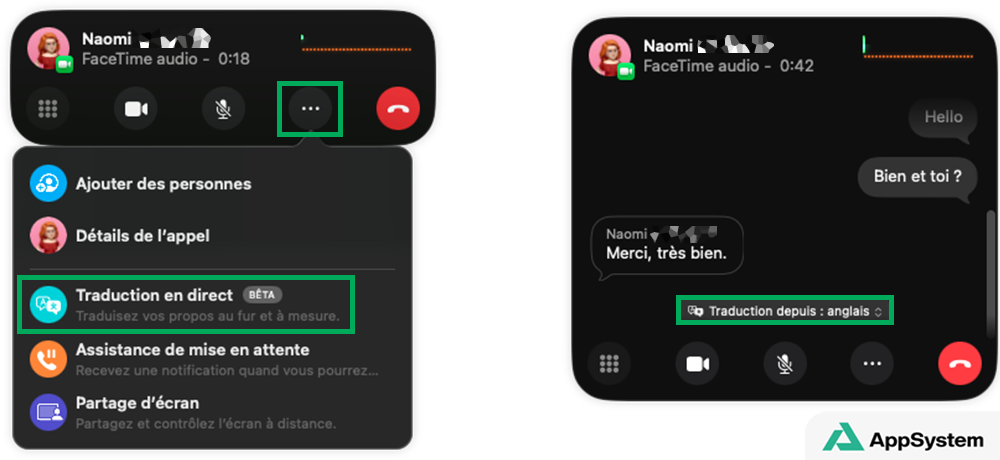
Bien que vous puissiez lire et entendre, votre correspondant entendra également la traduction de ce que vous dites, même s’il n’a pas (activé) cette fonctionnalité.

iOS 26 iPadOS 26 macOS 26 téléphone
Share. Facebook Twitter Pinterest LinkedIn Tumblr Email
Previous ArticleCalifornie : Apple obtient un rejet partiel des accusations d’atteinte à la vie privée
Next Article For All Mankind saison 5 : teaser et date de lancement sur Apple TV+
Marine AMARO MARIA
  • Pinterest
  • Instagram
  • LinkedIn

Rédactrice web sur AppSystem et App4Phone mais je suis avant tout une petite geek (jeux vidéos, mangas...). Utilisatrice des produits Apple, écrire des astuces ou des tutoriels sur leurs produits est un plaisir.

Related Posts

Comment retrouver un AirTag ou un objet associé avec un iPhone, iPad ou Mac

22 avril 2026

Comment connecter un AirTag à Localiser avec un iPhone ou un iPad

15 avril 2026

Comment activer ou désactiver la prédiction de texte sur Mac et iPhone

8 avril 2026
Leave A Reply Cancel Reply

coque iphone la plus fine du monde

Top 3

Comment écouter la traduction d’une conversation grâce aux AirPods avec iOS 26.2

28 janvier 2026

Apple Watch Ultra 4 : quatre pistes crédibles pour la cuvée de septembre

3 avril 2026

WhatsApp et WhatsApp Business sont à jour pour ajouter quelques nouveautés

31 juillet 2024
Suivez-nous
  • Facebook 15K
  • Twitter
Facebook X (Twitter)
  • À propos
  • Contact
  • Publicité

Nos sites : ShopSystem • App4Phone

Copyright © 2026 AppSystem. Publié depuis 2008.

bannière app store

Apple, le logo Apple, iPod, iTunes et Mac sont des marques d’Apple Inc., déposées aux États-Unis et dans d’autres pays. iPhone et MacBook Air sont des marques déposées d’Apple Inc. MobileMe est une marque de service d’Apple Inc. AppSystem.fr et son App ne sont pas liés à Apple et les marques citées sont la propriété de leurs détenteurs respectifs.

Type above and press Enter to search. Press Esc to cancel.