


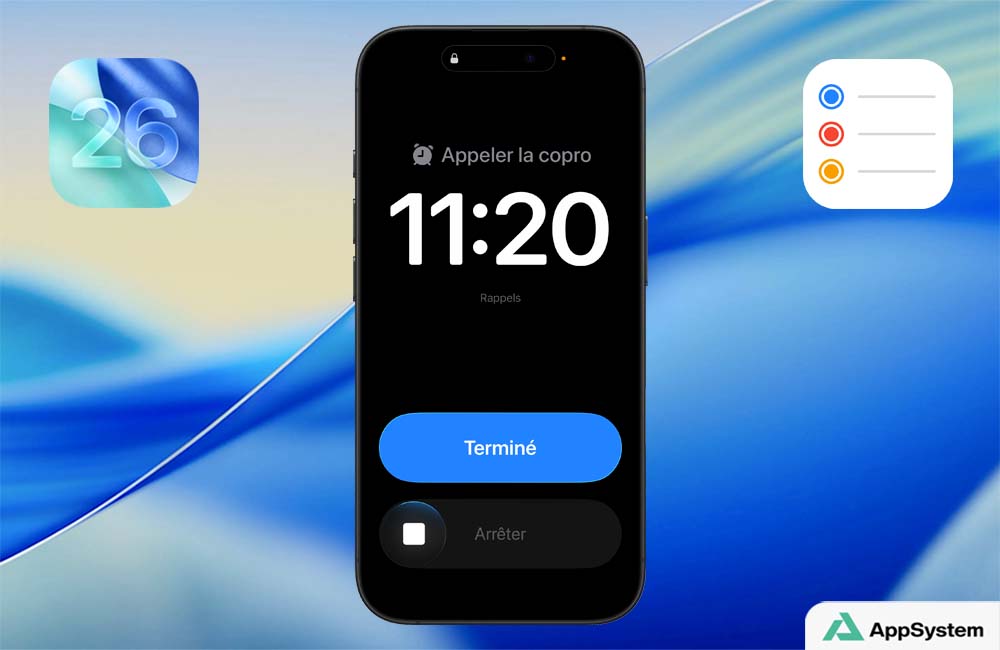
Un rappel à ne louper sous aucun prétexte ? Transformez la notification en alarme ! L’app Rappels a l’avantage d’être plus organisée que l’app Horloge, mais les alarmes sont bien plus visibles, voire envahissantes. Il est donc plus difficile de les oublier. Depuis iOS 26.2, il est possible de combiner ces deux fonctions. Nous vous expliquons d’abord comment utiliser les Rappels urgents pour qu’ils apparaissent comme des alarmes, puis nous passerons en revue certains réglages nécessaires si tout ne fonctionne pas comme prévu.
1. Utiliser les Rappels urgents comme des alarmes sur iPhone et iPad (iOS 26.2)
1.1. Activer les Rappels urgents
La création ou l’activation d’un rappel urgent débute comme tout rappel :
1.1.1. Ouvrez l’application Rappels ;
1.1.2. Créez un nouveau rappel avec le +, dans la liste de votre choix ou ouvrez-en un déjà existant avec le ⓘ ;
1.1.3. Activez et choisissez une Date et une Heure ;
1.1.4. Activez Urgent.
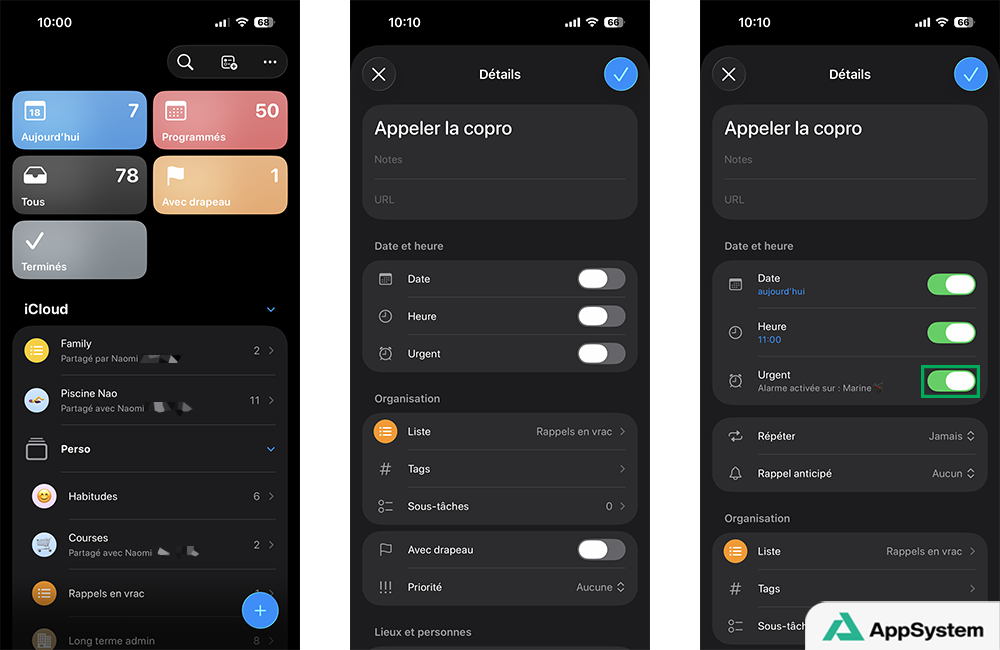
Le rappel sonnera comme une alarme sur l’appareil indiqué. À côté de l’heure du rappel, l’icône d’un réveil apparaît pour se différencier des appels non urgents.
1.2. Interagir avec l’alarme du rappel
Lorsque l’alarme sonne, vous avez deux boutons qui dépendent de votre configuration.
Le 1er bouton est l’un des deux suivants :
- Rappeler pour que l’alarme de ce rappel sonne de nouveau 9 minutes plus tard ;
- Terminé pour marquer le rappel comme terminé.
Cela dépend du réglage dans Réglages > Apps > Rappels, si Terminé depuis l’alarme est activé, vous aurez le bouton Terminé.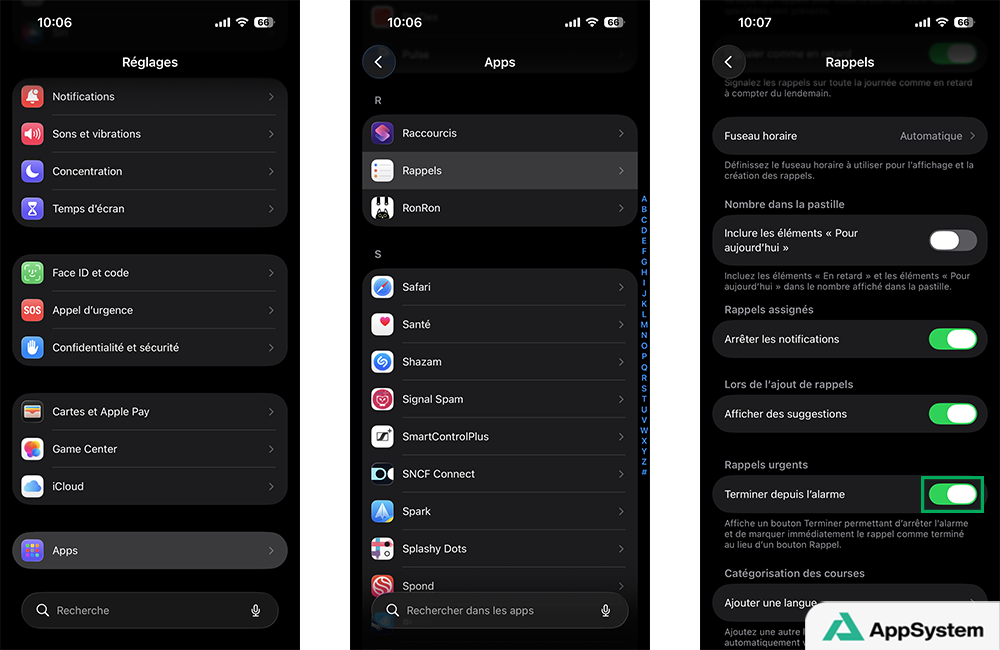
Le 2e bouton est toujours Arrêter pour arrêter l’alarme, sans toucher au rappel. Vous devrez le toucher ou le glisser selon le réglage choisi.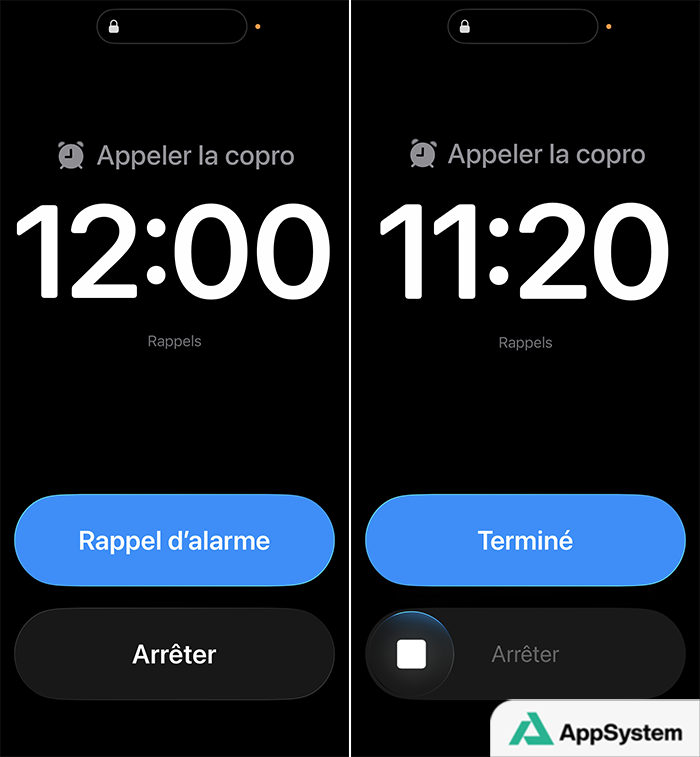
Sauf si vous avez terminé le rappel, une activité en direct apparaît avec, notamment, la possibilité de cocher le rappel (l’indiquer comme terminé) ou de le reprogrammer.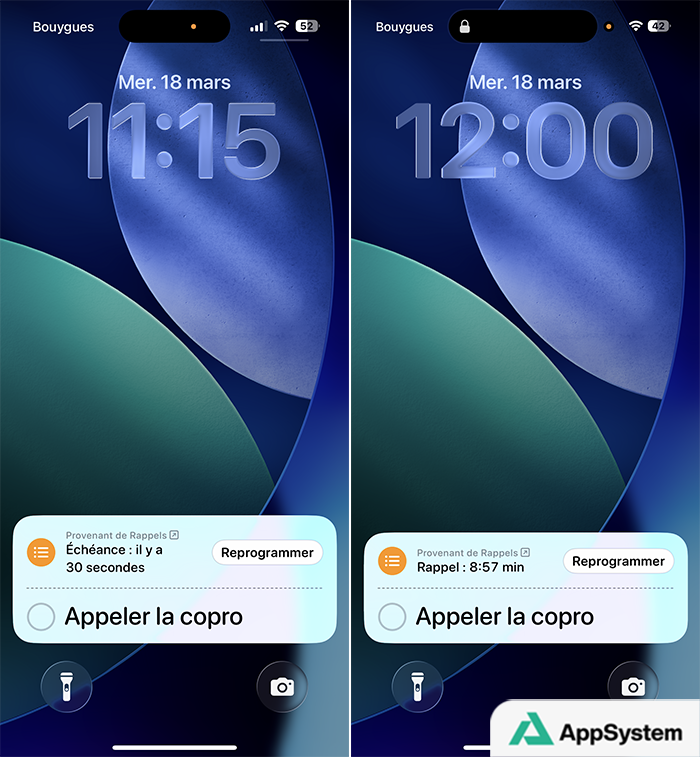
1.3. Choisir l’iPhone ou l’iPad où sonne l’alarme
Contrairement aux notifications classiques, un rappel urgent se comporte comme une alarme sur un seul iPhone ou un seul iPad et cela dépend d’un réglage.
1.3.1. Prenez l’iPhone ou l’iPad en question ;
1.3.2. Appuyez sur votre nom ;
1.3.3. Touchez Localiser ;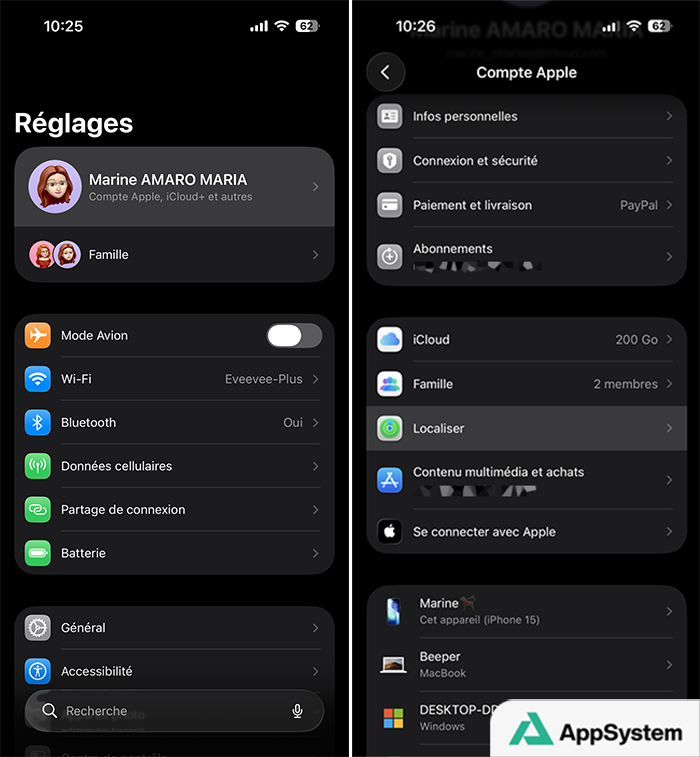
1.3.4. Si ce n’est pas déjà le cas, configurez Localiser mon iPhone (ou iPad) ;
1.3.5. Si Ma position n’indique pas votre appareil, appuyez sur Utiliser la position de cet iPhone (ou iPad).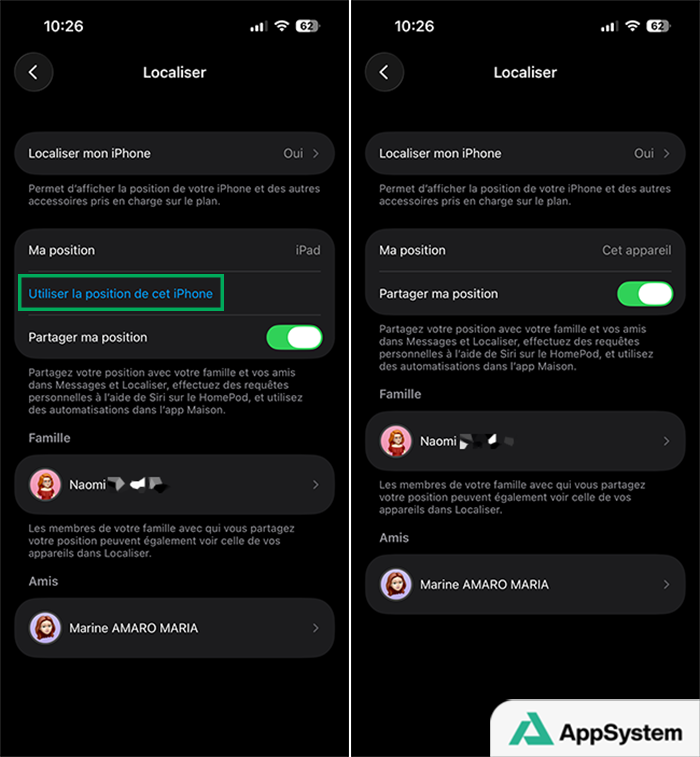
Les autres appareils recevront une notification.
2. Les rappels urgents ne fonctionnent pas
Si l’option Rappel urgent n’apparaît pas, veillez à ce que le rappel soit dans une liste de votre propre compte iCloud et que les Rappels iCloud sont bien activés en allant dans Réglages > votre nom > iCloud > Tout voir.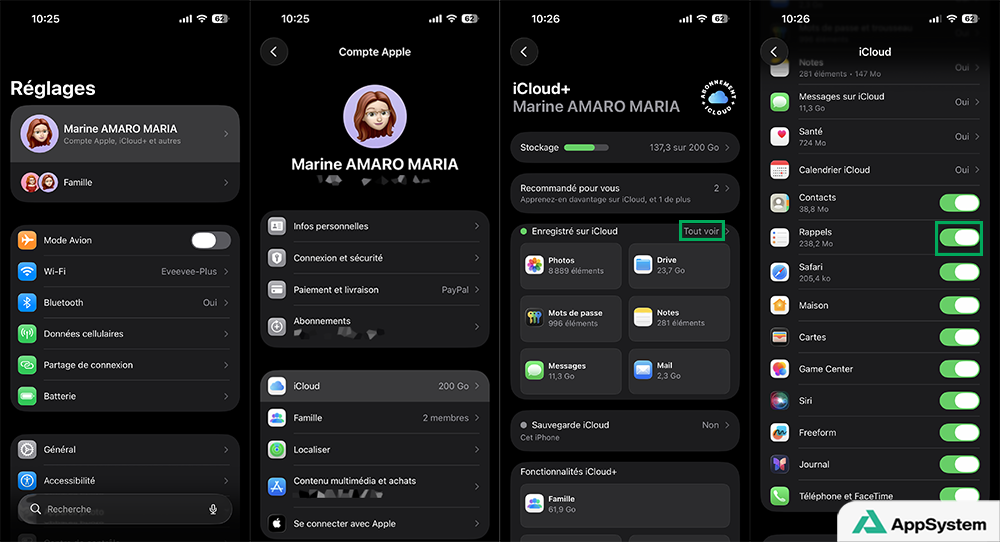
Si le rappel urgent apparaît comme une notification, ou pas du tout, vérifiez quelques réglages de Rappels :
2.1. Allez dans Réglages > Apps > Rappels ;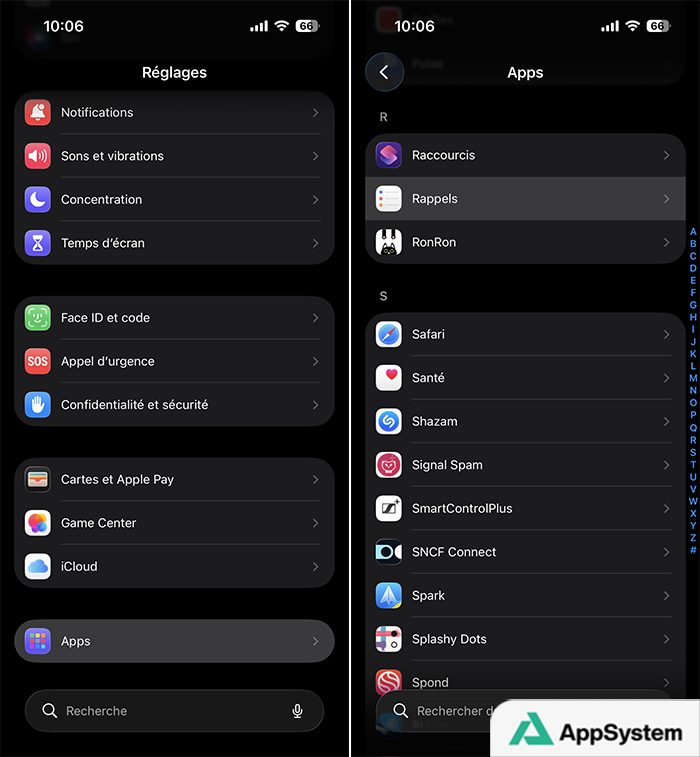
2.2. Activez Alarmes ;
2.3. Activez Activités en direct pour continuer à interagir après le rappel urgent tant qu’il n’est pas terminé ;
2.4. Touchez Notifications ;
2.5. Activez Notifications urgentes pour passer outre le résumé de notification et les modes de concentration ;
2.6. Si vous avez activé le résumé de notifications, choisissez Immédiat et désactivez les Notifications urgentes pour afficher l’alarme quand il n’y a pas de mode de concentration activé.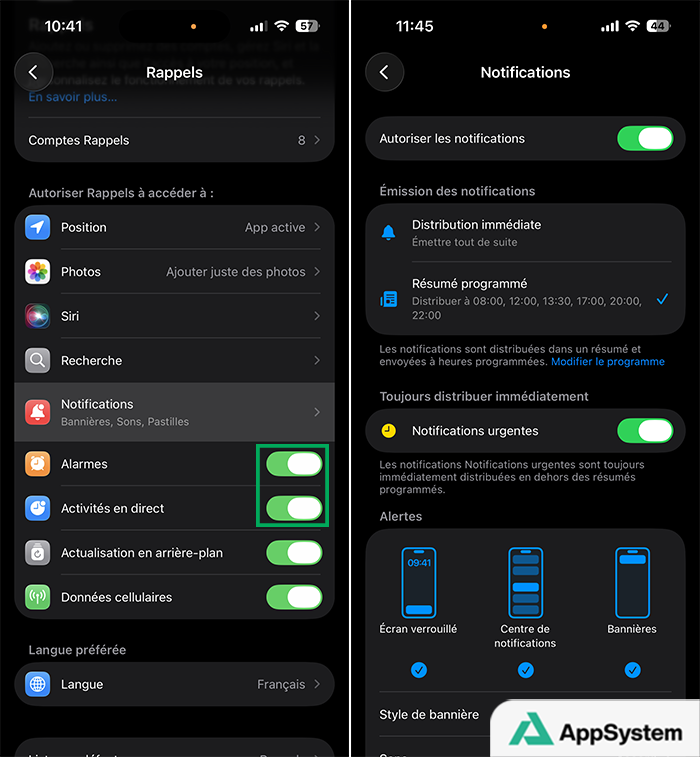
Après l’app Calendrier qui affiche les rappels, c’est au tour de l’app Horloge de communiquer avec Rappels. Vous pouvez créer un rappel urgent qui s’affiche comme une alarme sur Mac depuis macOS 26.2, mais un Mac ne peut pas être l’appareil qui affiche l’alarme.
