


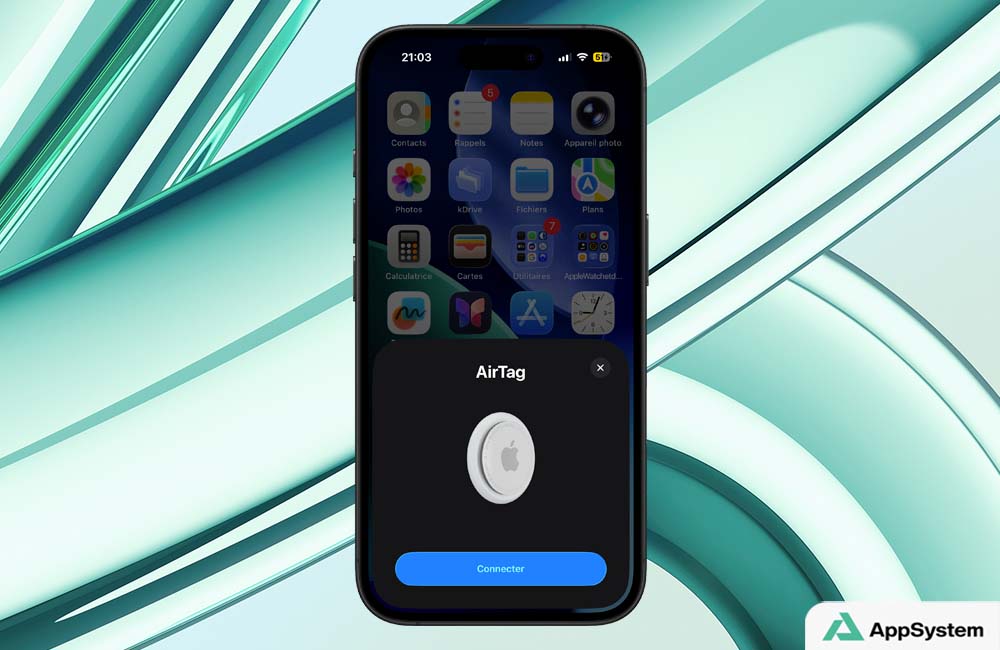
 (Trop) souvent à la recherche de vos clés ou encore de votre sac ? Les traqueurs comme les AirTags sont sûrement vos amis. Nous vous expliquons comment connecter un AirTag à votre iPhone ou votre iPad.
Important : l’AirTag est conçu pour suivre des objets qui vous appartiennent, vous ne devez pas vous en servir pour suivre quelqu’un (surtout à son insu). Une personne suivie par un AirTag qui n’est pas le sien en sera avertie, même avec un Android.
1. Prérequis pour l’utilisation d’un AirTag
Pour pouvoir ajouter un AirTag à l’app Localiser, votre iPhone ou iPad doit être compatible et avoir quelques fonctionnalités activées :
- iOS 14.5 ou iPadOS 14.5 pour un AirTag de 1re génération ;
- iOS 26.1 iPadOS 26.1 pour un AirTag de 2e génération ;
- Bluetooth activé ;
- service de localisation avec la position exacte ;
- connexion Wi-Fi.
2. Connecter un AirTag à Localiser avec votre iPhone ou votre iPad
2.1. Retirez la languette
Si c’est un AirTag neuf, il y a un film plastique pour éviter que la pile ne s’use inutilement. Vous n’avez pas besoin d’ouvrir l’AirTag. Il vous suffit de tirer sur cette languette.
2.2. Connectez l’AirTag
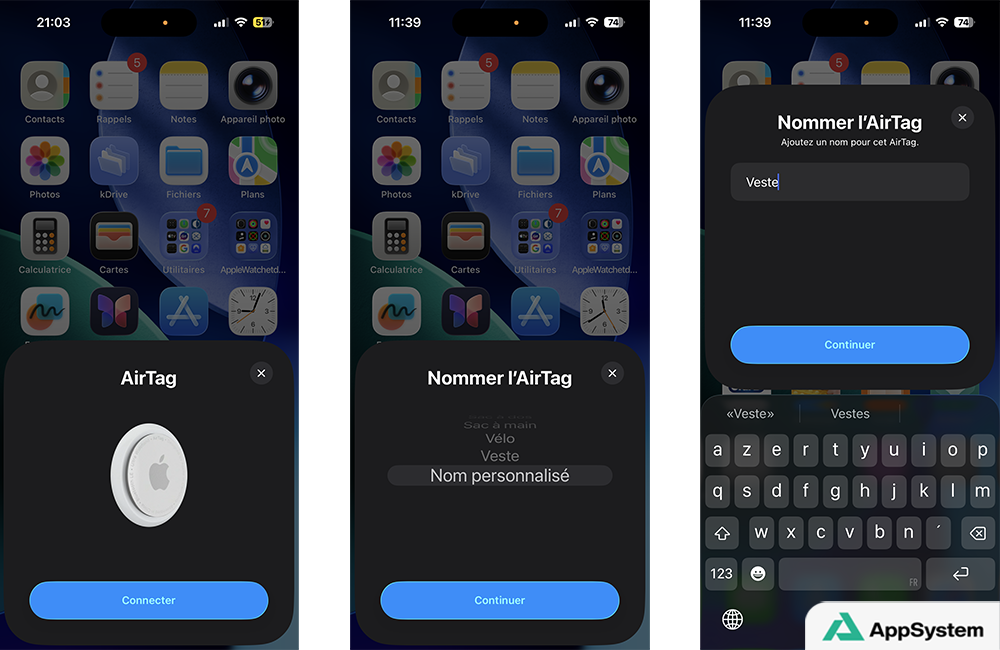
- approchez un seul AirTag de votre iPhone ou de votre iPad ;
- appuyez sur Connecter ;
- sélectionnez un nom pour l’AirTag, si aucun ne vous convient, sélectionnez Nom personnalisé pour le nommer librement ;
- validez avec Continuer ;

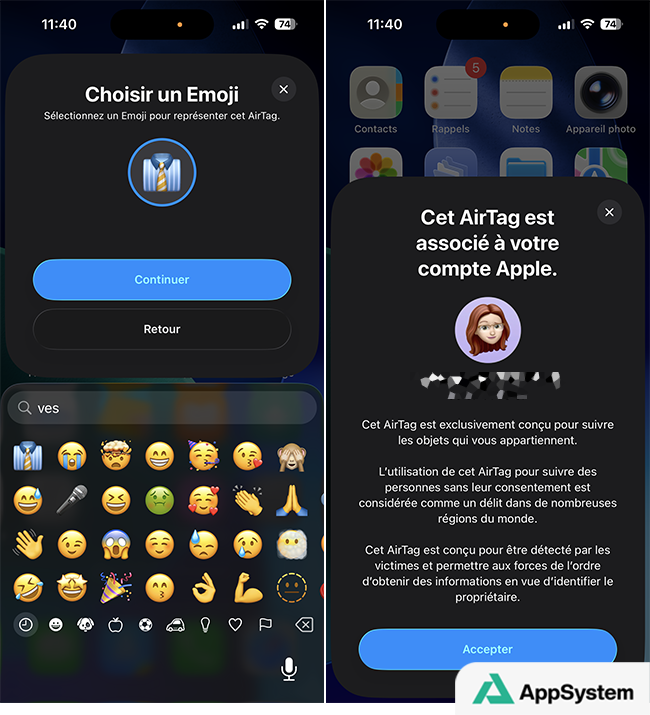
- choisissez un emoji pour représenter l’AirTag ;
- validez avec Continuer ;
- appuyez sur Accepter après avoir lu les instructions ;

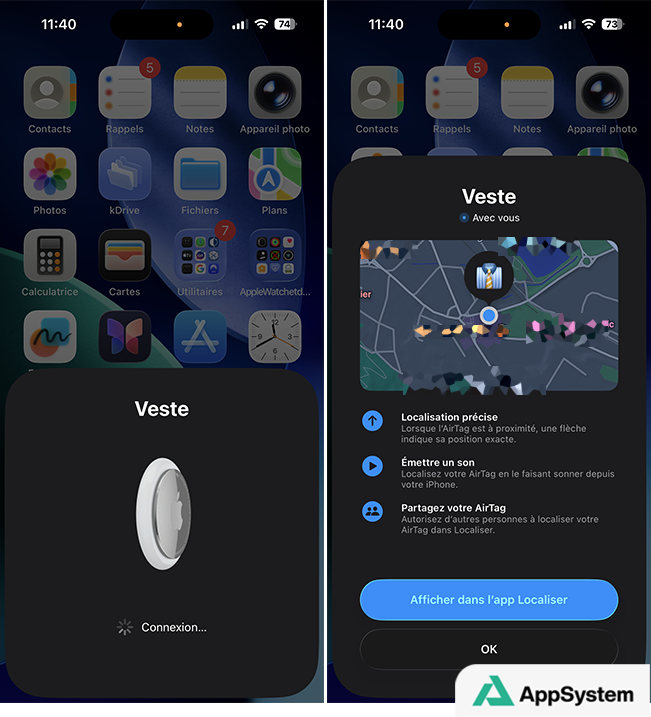
- patientez pendant la connexion ;
- la fenêtre vous indique sa localisation actuelle et les options possibles ;
- appuyez sur OK pour fermer la fenêtre ou Afficher dans l’app Localiser.

3. Connecter un AirTag ou un autre accessoire réseau compatible à Localiser avec votre iPhone ou votre iPad
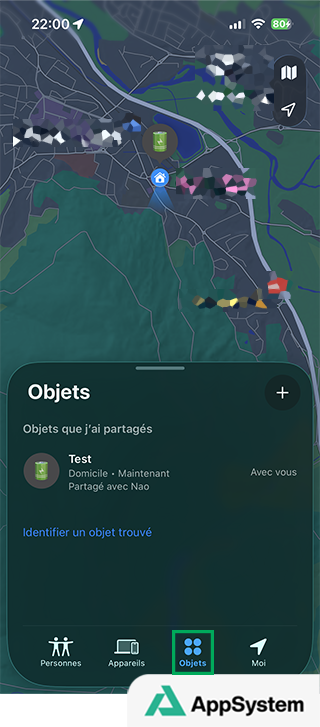
3.1. Accédez à la localisation des objets
- ouvrez l’app Localiser ;
- en bas, appuyez sur Objets.

3.2. Connectez un AirTag ou un autre objet compatible
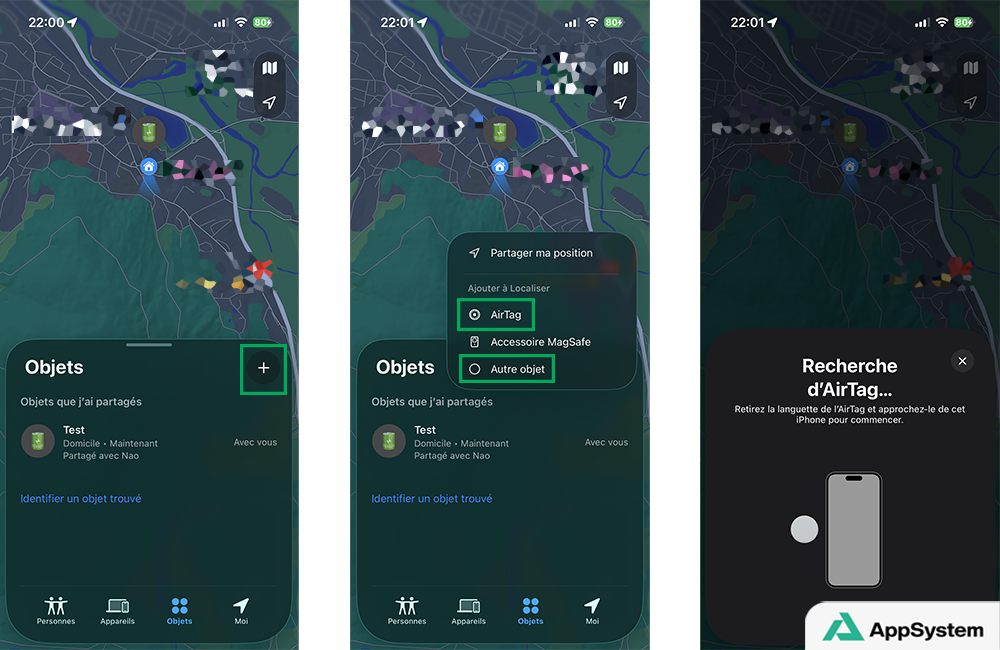
- suivez les instructions du fabricant pour effectuer la connexion, aussi appelée l’appairage ;
- appuyez sur le + en haut à droite ;
- sélectionnez AirTag ou Autre objet selon l’objet à connecter ;
- suivez les instructions selon l’objet, pour l’AirTag vous devrez retirer la languette, l’approcher de l’iPhone et choisir son emoji et son nom.
4. Le nombre d’objets
32 objets au maximum peuvent être ajoutés. Cependant, tous les objets ne comptent pas comme un seul objet :
- un AirTag ou un autre objet de l’onglet Objets compte comme un objet ;
- une paire d’AirPods Max compte comme un objet ;
- une paire d’AirPods ou d’AirPods Pro 1re génération compte comme deux objets ;
- une paire d’AirPods Pro 3e génération ou plus récent compte comme trois objets.
Veillez à bien faire la configuration d’un seul AirTag ou d’un seul autre traqueur compatible à la fois. Vous allez pouvoir retrouver un AirTag à proximité ou encore activer le mode perdu de l’AirTag.
